
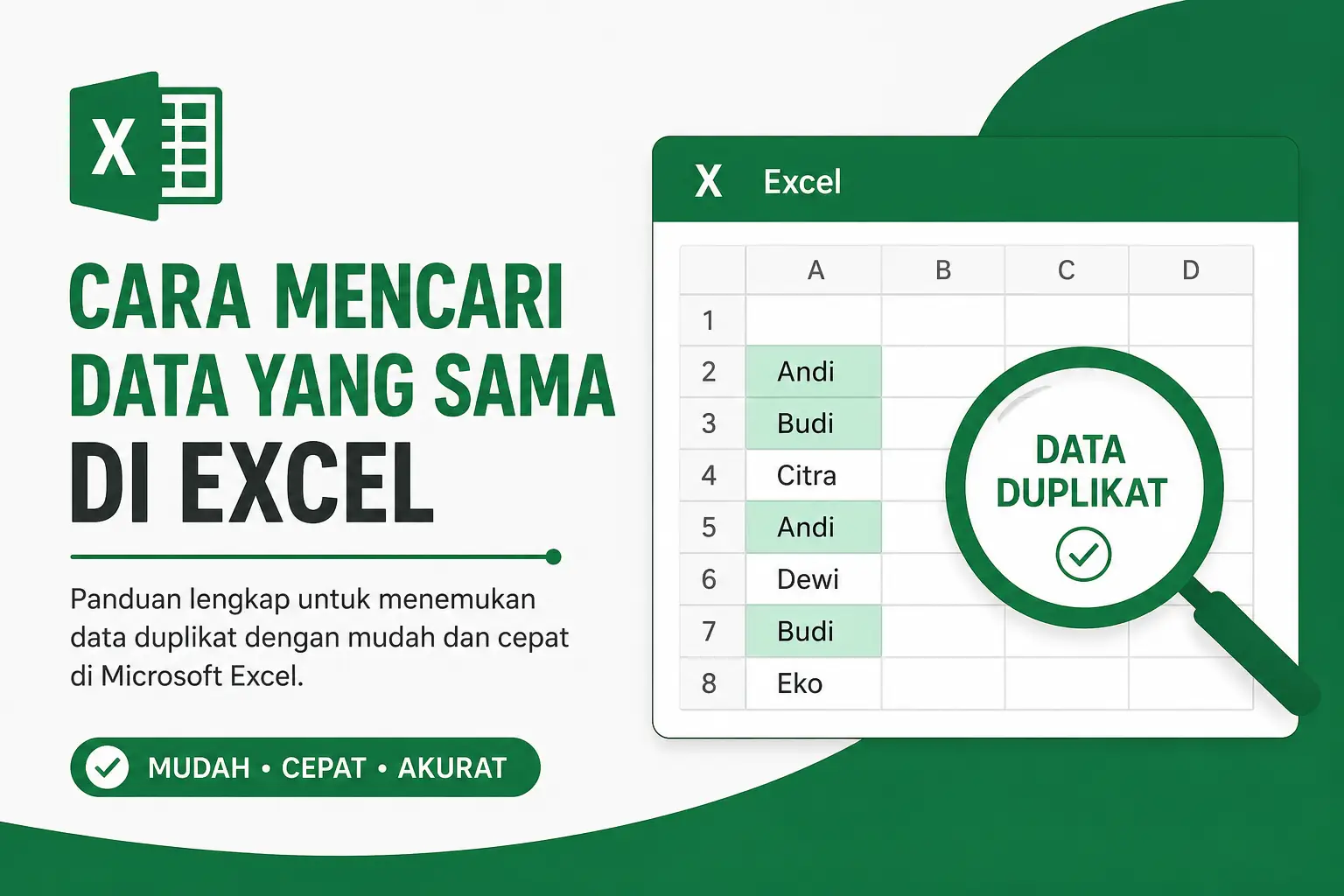
Cara mencari data yang sama di Excel merupakan salah satu keterampilan penting yang wajib dikuasai oleh siapa saja yang sering mengolah data. Baik kalian bekerja di bidang administrasi, keuangan, pendidikan, pemasaran, maupun analisis data, kemampuan menemukan data duplikat atau data yang sama akan membantu pekerjaan menjadi lebih cepat, akurat, dan efisien.
Dalam praktiknya, data yang sama sering muncul tanpa disadari. Misalnya, daftar pelanggan yang tercatat lebih dari satu kali, nomor transaksi yang berulang, atau data inventaris yang mengalami duplikasi. Jika tidak segera ditemukan, kondisi ini dapat menyebabkan kesalahan analisis dan laporan.
Untungnya, Microsoft Excel menyediakan berbagai fitur dan rumus yang dapat membantu kalian mencari data yang sama dengan mudah. Pada artikel ini, kalian akan mempelajari beberapa metode terbaik mulai dari fitur bawaan Excel hingga penggunaan rumus yang lebih canggih.
Cara Mencari Data yang Sama di Excel Menggunakan Conditional Formatting
Cara mencari data yang sama di Excel menggunakan Conditional Formatting merupakan metode paling mudah dan cepat. Fitur ini memungkinkan Excel menyorot data yang memiliki nilai sama secara otomatis.
Langkah-Langkah Menggunakan Conditional Formatting
- Blok atau pilih data yang ingin diperiksa.
- Klik tab Home.
- Pilih menu Conditional Formatting.
- Klik Highlight Cells Rules.
- Pilih Duplicate Values.
- Tentukan warna penyorotan.
- Klik OK.
Setelah itu, Excel akan langsung memberikan warna pada data yang memiliki nilai sama.
Metode ini sangat cocok digunakan ketika kalian hanya ingin melihat keberadaan data duplikat tanpa melakukan perhitungan tambahan.
Cara Mencari Data yang Sama di Excel Menggunakan Rumus COUNTIF
Cara mencari data yang sama di Excel menggunakan rumus COUNTIF menjadi pilihan populer karena mampu memberikan informasi jumlah kemunculan suatu data.
Misalnya, kalian memiliki daftar nama pada kolom A mulai dari A2 hingga A20.
Gunakan rumus berikut:
=COUNTIF($A$2:$A$20,A2)
Kemudian tekan Enter dan tarik rumus ke bawah.
Hasilnya akan menunjukkan berapa kali data tersebut muncul dalam rentang yang dipilih.
Contoh Hasil COUNTIF
| Nama | Hasil COUNTIF |
|---|---|
| Andi | 2 |
| Budi | 1 |
| Andi | 2 |
Jika hasil lebih dari 1, berarti data tersebut memiliki duplikasi.
Selain itu, rumus COUNTIF juga sangat ringan digunakan meskipun jumlah data cukup besar.
Cara Mencari Data yang Sama di Excel dengan Kombinasi IF dan COUNTIF
Cara mencari data yang sama di Excel dengan kombinasi IF dan COUNTIF memungkinkan kalian menampilkan keterangan otomatis.
Gunakan rumus berikut:
=IF(COUNTIF($A$2:$A$20,A2)>1,"Duplikat","Unik")
Rumus tersebut akan menghasilkan:
- Duplikat = data ditemukan lebih dari satu kali.
- Unik = data hanya muncul satu kali.
Teknik ini sering digunakan pada laporan administrasi karena memudahkan identifikasi data tanpa harus melihat angka hasil COUNTIF.
Cara Mencari Data yang Sama di Excel Menggunakan Filter
Cara mencari data yang sama di Excel menggunakan Filter dapat membantu kalian mengelompokkan data tertentu agar lebih mudah dianalisis.
Langkah-Langkah Menggunakan Filter
- Pilih seluruh tabel data.
- Buka tab Data.
- Klik Filter.
- Urutkan data dari A ke Z atau Z ke A.
- Amati data yang muncul berurutan.
Setelah data diurutkan, nilai yang sama akan berada pada posisi berdekatan sehingga lebih mudah ditemukan.
Meskipun metode ini sederhana, cara tersebut tetap efektif untuk dataset berukuran kecil hingga menengah.
Cara Mencari Data yang Sama di Excel Menggunakan Remove Duplicates
Cara mencari data yang sama di Excel menggunakan Remove Duplicates cocok apabila tujuan kalian bukan hanya menemukan, tetapi juga menghapus data ganda.
Langkah-Langkah Remove Duplicates
- Pilih seluruh data.
- Klik tab Data.
- Pilih Remove Duplicates.
- Tentukan kolom yang ingin diperiksa.
- Klik OK.
Excel akan menampilkan jumlah data duplikat yang berhasil ditemukan dan dihapus.
Namun, sebelum menggunakan fitur ini, sebaiknya buat salinan data terlebih dahulu untuk menghindari kehilangan informasi penting.
Cara Mencari Data yang Sama di Excel pada Dua Kolom Berbeda
Cara mencari data yang sama di Excel pada dua kolom berbeda sering dibutuhkan ketika membandingkan dua daftar data.
Misalnya:
- Kolom A berisi data lama.
- Kolom B berisi data baru.
Gunakan rumus berikut:
=IF(COUNTIF($B$2:$B$20,A2)>0,"Ada","Tidak Ada")
Rumus tersebut akan memeriksa apakah data pada kolom A juga terdapat pada kolom B.
Jika ditemukan, Excel akan menampilkan tulisan “Ada”. Sebaliknya, jika tidak ditemukan maka akan muncul tulisan “Tidak Ada”.
Cara Mencari Data yang Sama di Excel Menggunakan VLOOKUP
Cara mencari data yang sama di Excel menggunakan VLOOKUP sangat membantu ketika kalian bekerja dengan dua tabel yang berbeda.
Contoh rumus:
=VLOOKUP(A2,$D$2:$D$20,1,FALSE)
Jika data ditemukan, Excel akan menampilkan nilai yang sesuai.
Apabila data tidak ditemukan, Excel akan menghasilkan error #N/A.
Untuk menghindari error tersebut, kalian dapat menggabungkannya dengan IFERROR.
=IFERROR(VLOOKUP(A2,$D$2:$D$20,1,FALSE),"Tidak Ditemukan")
Dengan demikian, hasil akan terlihat lebih rapi dan mudah dipahami.
Cara Mencari Data yang Sama di Excel Menggunakan XLOOKUP
Cara mencari data yang sama di Excel menggunakan XLOOKUP merupakan alternatif modern yang tersedia pada Excel versi terbaru.
Rumus dasar:
=XLOOKUP(A2,D2:D20,D2:D20,"Tidak Ditemukan")
Keunggulan XLOOKUP antara lain:
- Lebih fleksibel dibandingkan VLOOKUP.
- Tidak memerlukan nomor indeks kolom.
- Dapat mencari data ke kiri maupun ke kanan.
- Lebih mudah dibaca dan dipelajari.
Karena alasan tersebut, banyak pengguna Excel modern mulai beralih menggunakan XLOOKUP.
Cara Mencari Data yang Sama di Excel dengan Pivot Table
Cara mencari data yang sama di Excel dengan Pivot Table cocok untuk jumlah data yang sangat besar.
Langkah Membuat Pivot Table
- Blok seluruh data.
- Klik tab Insert.
- Pilih Pivot Table.
- Masukkan kolom data ke bagian Rows.
- Masukkan kolom yang sama ke bagian Values.
Excel akan menghitung jumlah kemunculan setiap data secara otomatis.
Data dengan nilai lebih dari satu menandakan adanya duplikasi.
Metode ini sangat berguna ketika kalian mengelola ribuan hingga puluhan ribu baris data.
Cara Mencari Data yang Sama di Excel Berdasarkan Beberapa Kolom
Cara mencari data yang sama di Excel berdasarkan beberapa kolom diperlukan ketika satu kolom saja tidak cukup untuk menentukan duplikasi.
Misalnya:
- Nama berada di kolom A.
- Tanggal lahir berada di kolom B.
Buat kolom bantu menggunakan rumus:
=A2&B2
Selanjutnya gunakan COUNTIF pada kolom hasil gabungan tersebut:
=COUNTIF($C$2:$C$100,C2)
Dengan cara ini, Excel akan memeriksa kombinasi data dari dua kolom sekaligus.
Teknik tersebut sangat bermanfaat dalam pengelolaan data pelanggan, siswa, maupun karyawan.
Cara Mencari Data yang Sama di Excel Secara Otomatis untuk Dataset Besar
Cara mencari data yang sama di Excel secara otomatis untuk dataset besar membutuhkan kombinasi beberapa fitur agar proses menjadi lebih efisien.
Beberapa langkah yang direkomendasikan adalah:
- Menggunakan Excel Table.
- Memanfaatkan Conditional Formatting.
- Menerapkan COUNTIF.
- Membuat Pivot Table.
- Menggunakan Power Query.
Selain mempercepat proses pemeriksaan, kombinasi tersebut juga membantu mengurangi risiko kesalahan manusia saat melakukan pengecekan manual.
Oleh karena itu, metode ini sangat disarankan untuk kebutuhan profesional dan bisnis.
Cara Mencari Data yang Sama di Excel dan Menghindari Duplikasi di Masa Depan
Cara mencari data yang sama di Excel dan menghindari duplikasi di masa depan tidak hanya berfokus pada pencarian data, tetapi juga pencegahan.
Beberapa tips yang dapat kalian terapkan antara lain:
- Gunakan Data Validation.
- Lakukan pengecekan berkala.
- Buat standar input data.
- Manfaatkan formulir input.
- Gunakan database terpusat.
Dengan menerapkan langkah-langkah tersebut, kualitas data akan lebih terjaga dan pekerjaan menjadi lebih efisien.
Kesimpulan
Cara mencari data yang sama di Excel dapat dilakukan melalui berbagai metode sesuai kebutuhan kalian. Untuk pengecekan cepat, Conditional Formatting menjadi pilihan paling praktis. Jika membutuhkan analisis lebih detail, COUNTIF dan kombinasi IF-COUNTIF sangat efektif digunakan. Sementara itu, VLOOKUP, XLOOKUP, serta Pivot Table cocok untuk membandingkan dan menganalisis data dalam jumlah besar.
Selain menemukan data duplikat, penting juga untuk menerapkan sistem pencegahan agar data yang sama tidak terus muncul di masa mendatang. Dengan memahami seluruh teknik yang telah dibahas dalam artikel ini, kalian dapat mengelola data Excel secara lebih akurat, profesional, dan efisien.