
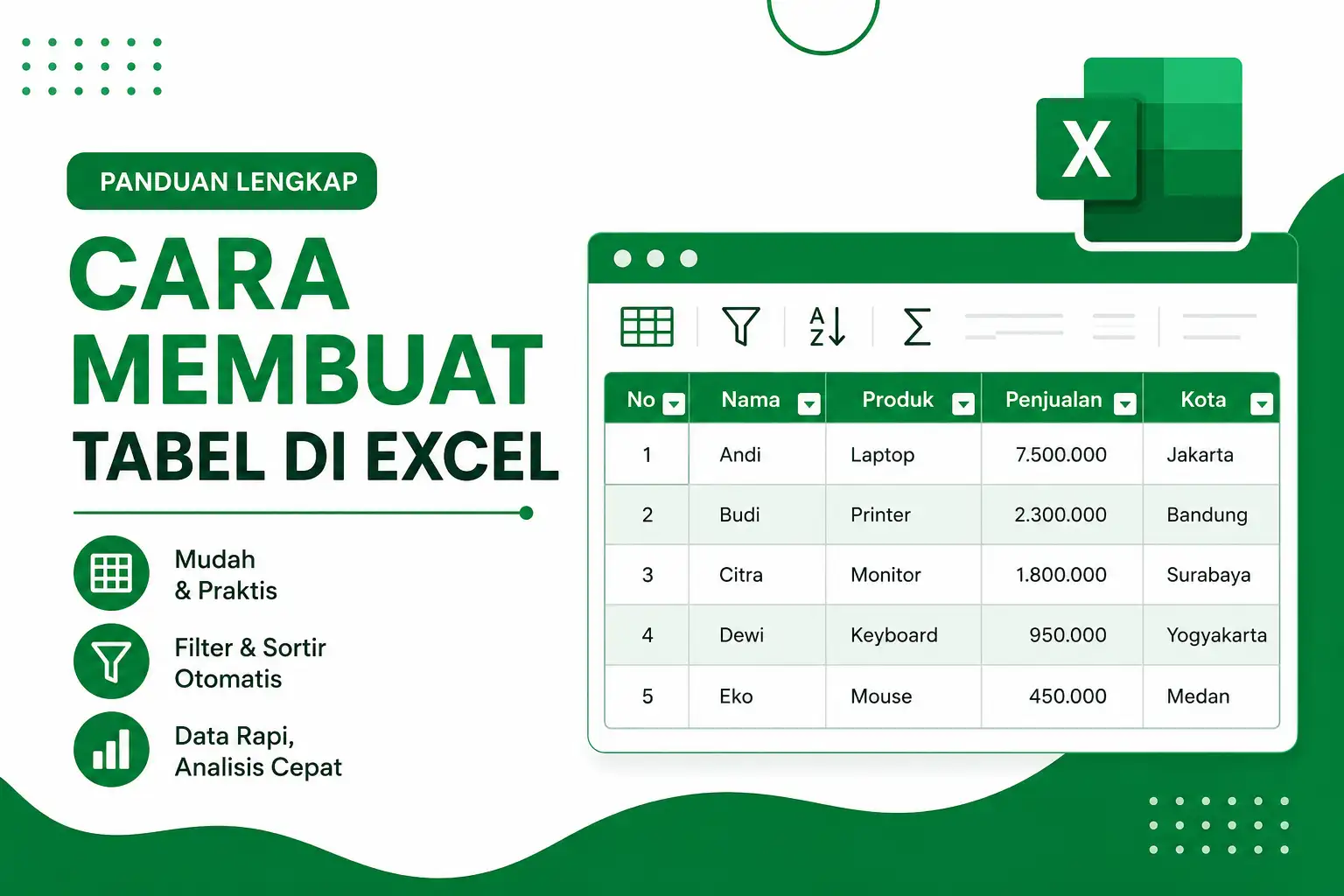
Cara membuat tabel di Excel merupakan salah satu keterampilan dasar yang wajib kalian kuasai saat menggunakan Microsoft Excel. Dengan mengubah kumpulan data menjadi tabel, proses mengelola, mencari, mengurutkan, hingga menganalisis data menjadi jauh lebih mudah dan rapi. Selain itu, fitur tabel juga menyediakan berbagai fungsi otomatis yang mampu meningkatkan produktivitas saat bekerja.
Baik untuk kebutuhan pekerjaan, sekolah, maupun bisnis, memahami cara membuat tabel di Excel akan membantu kalian menyusun data secara profesional. Pada artikel ini, kalian akan mempelajari langkah-langkah membuat tabel, manfaatnya, hingga tips agar tabel lebih menarik dan mudah dibaca.
Cara Membuat Tabel di Excel Menggunakan Fitur Table
Cara membuat tabel di Excel menggunakan fitur Table merupakan metode yang paling direkomendasikan. Pasalnya, fitur ini memberikan banyak keuntungan dibandingkan hanya memberi garis pada sel.
- Buka Microsoft Excel dan siapkan data yang ingin dijadikan tabel.
- Pastikan setiap kolom memiliki judul atau header.
- Blok seluruh data beserta header.
- Pilih menu Insert.
- Klik Table.
- Pastikan rentang data sudah benar.
- Centang opsi My table has headers jika data memiliki judul kolom.
- Klik OK.
Setelah itu, data kalian langsung berubah menjadi tabel dengan desain bawaan Excel. Kalian juga akan melihat tab Table Design yang berisi berbagai pengaturan tambahan.
Manfaat Membuat Tabel di Excel
Manfaat membuat tabel di Excel sangat banyak, terutama jika kalian sering bekerja dengan data dalam jumlah besar.
- Data terlihat lebih rapi dan profesional.
- Mudah melakukan filter berdasarkan kriteria tertentu.
- Dapat mengurutkan data secara otomatis.
- Rumus akan otomatis diterapkan ke seluruh baris.
- Tabel akan bertambah otomatis ketika memasukkan data baru.
- Lebih mudah digunakan sebagai sumber PivotTable maupun grafik.
Oleh karena itu, banyak pengguna Excel memilih fitur Table dibandingkan membuat tabel secara manual menggunakan border.
Cara Mengubah Desain Tabel di Excel
Cara mengubah desain tabel di Excel juga sangat mudah. Microsoft Excel menyediakan berbagai pilihan gaya yang dapat disesuaikan dengan kebutuhan.
- Klik salah satu sel pada tabel.
- Buka tab Table Design.
- Pilih salah satu gaya tabel yang tersedia.
- Aktifkan atau nonaktifkan fitur seperti Header Row, Total Row, First Column, Last Column, dan Banded Rows.
Dengan memanfaatkan fitur tersebut, tampilan tabel akan menjadi lebih menarik sekaligus memudahkan pembaca memahami isi data.
Perbedaan Tabel Excel dan Border Biasa
Perbedaan tabel Excel dan border biasa sering kali belum dipahami oleh pengguna pemula. Padahal, keduanya memiliki fungsi yang berbeda.
Border hanya berfungsi sebagai garis pembatas antar sel sehingga tampilannya menyerupai tabel. Sebaliknya, fitur Table merupakan objek khusus yang memiliki kemampuan filter otomatis, format dinamis, referensi terstruktur, hingga penambahan data secara otomatis.
Jika tujuan kalian hanya membuat tampilan data menjadi rapi, border sudah cukup. Namun, apabila data akan terus diperbarui dan dianalisis, fitur Table merupakan pilihan terbaik.
Tips Membuat Tabel Excel yang Rapi
Tips membuat tabel Excel yang rapi akan membantu kalian menghasilkan dokumen yang profesional.
- Gunakan judul kolom yang singkat tetapi jelas.
- Hindari menggabungkan sel pada bagian data.
- Gunakan format angka, mata uang, atau tanggal yang konsisten.
- Pilih warna tabel yang nyaman dilihat.
- Jangan menyisipkan baris kosong di tengah tabel.
- Gunakan filter untuk mempermudah pencarian data.
- Simpan file secara berkala agar perubahan tidak hilang.
Selain itu, usahakan setiap kolom hanya berisi satu jenis data agar proses analisis menjadi lebih akurat.
Kesalahan yang Sering Terjadi Saat Membuat Tabel di Excel
Kesalahan saat membuat tabel di Excel dapat menyebabkan data sulit dikelola. Beberapa kesalahan yang paling sering dilakukan antara lain:
- Tidak memberikan header pada setiap kolom.
- Menyisipkan baris kosong di tengah data.
- Menggabungkan beberapa sel sehingga filter tidak bekerja.
- Menggunakan format data yang berbeda dalam satu kolom.
- Masih menggunakan border biasa padahal membutuhkan fitur Table.
Dengan menghindari kesalahan tersebut, kalian dapat mengelola data secara lebih efisien dan memanfaatkan seluruh fitur Excel secara maksimal.
Kesimpulan
Cara membuat tabel di Excel sangat mudah dipelajari, bahkan oleh pemula. Kalian hanya perlu menyiapkan data, memilih menu Insert, kemudian menggunakan fitur Table. Setelah tabel berhasil dibuat, kalian dapat memanfaatkan berbagai fitur seperti filter otomatis, pengurutan data, format profesional, hingga penambahan data yang lebih praktis.
Selain memahami langkah pembuatannya, penting juga untuk menerapkan praktik terbaik seperti memberikan header yang jelas, menjaga konsistensi format data, serta menghindari penggunaan baris kosong. Dengan demikian, tabel yang kalian buat akan lebih rapi, mudah dibaca, dan siap digunakan untuk berbagai kebutuhan analisis maupun pelaporan.