
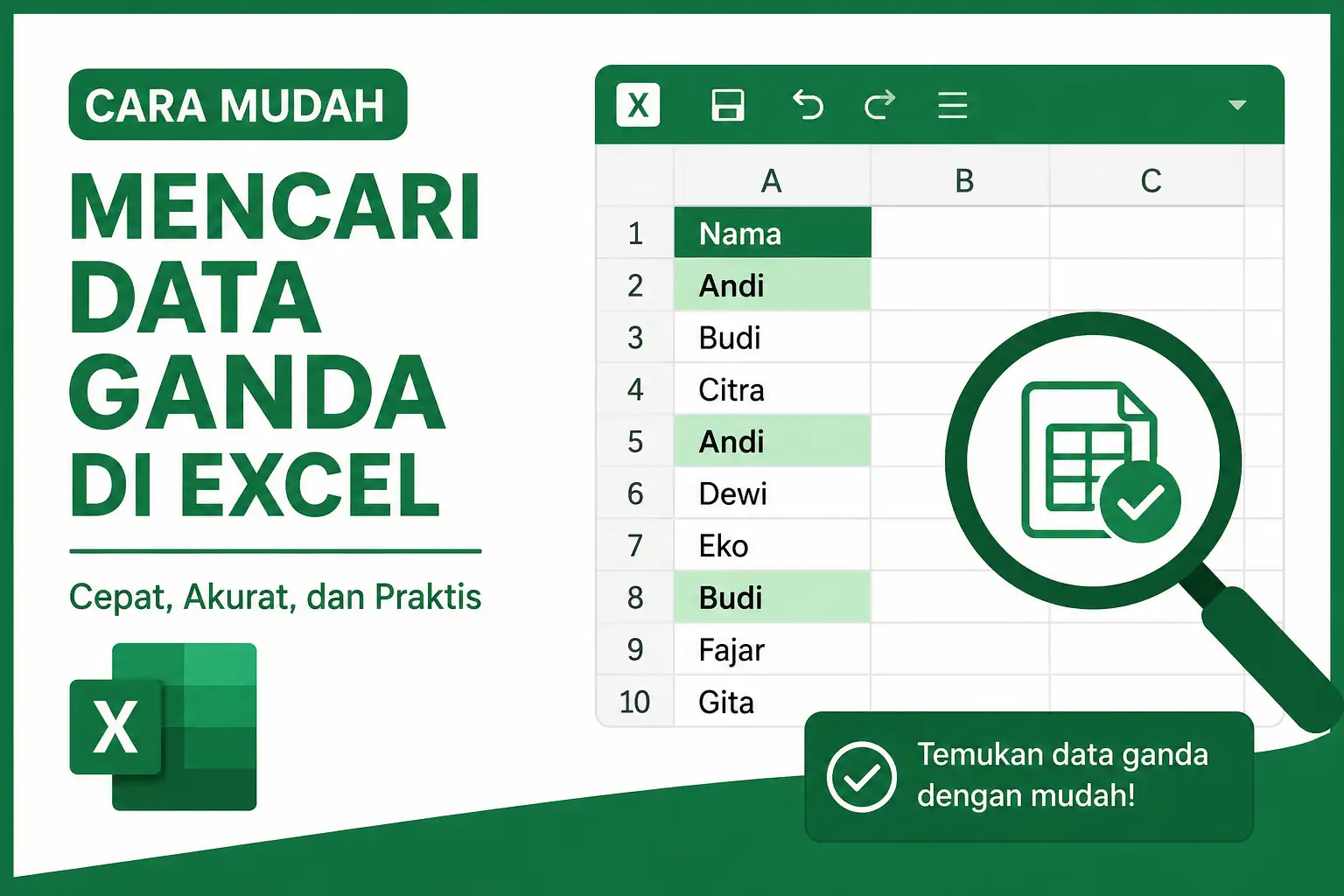
Cara mencari data ganda di Excel merupakan salah satu keterampilan yang wajib kalian kuasai ketika mengelola data dalam jumlah kecil maupun besar. Data yang terduplikasi dapat menyebabkan laporan menjadi tidak akurat, analisis keliru, hingga menghasilkan keputusan yang kurang tepat. Oleh karena itu, Microsoft Excel menyediakan berbagai fitur yang memudahkan kalian menemukan data yang sama hanya dalam beberapa langkah.
Pada artikel ini, kalian akan mempelajari beberapa metode yang paling efektif untuk mencari data ganda di Excel, mulai dari fitur bawaan hingga penggunaan rumus. Setiap cara memiliki kelebihan masing-masing sehingga kalian dapat memilih metode yang paling sesuai dengan kebutuhan pekerjaan.
Cara Mencari Data Ganda di Excel Menggunakan Conditional Formatting
Cara mencari data ganda di Excel menggunakan Conditional Formatting merupakan metode yang paling cepat karena tidak memerlukan rumus sama sekali. Excel akan langsung memberikan warna pada data yang memiliki nilai sama sehingga lebih mudah dikenali.
Langkah-langkahnya
- Blok seluruh data yang ingin diperiksa.
- Pilih tab Home.
- Klik Conditional Formatting.
- Pilih Highlight Cells Rules.
- Klik Duplicate Values.
- Tentukan warna yang diinginkan.
- Klik OK.
Setelah itu, Excel secara otomatis akan menandai seluruh data yang memiliki nilai ganda. Cara ini sangat cocok apabila kalian hanya ingin mengetahui keberadaan data yang sama tanpa menghapusnya.
Cara Mencari Data Ganda di Excel Menggunakan Rumus COUNTIF
Cara mencari data ganda di Excel menggunakan rumus COUNTIF cocok apabila kalian ingin membuat penanda otomatis yang dapat diperbarui setiap kali data berubah.
Misalnya data berada pada kolom A mulai dari A2 sampai A100.
=COUNTIF($A$2:$A$100,A2)
Jika hasil rumus lebih dari 1, berarti data tersebut muncul lebih dari satu kali.
Kalian juga dapat menambahkan rumus IF agar hasilnya lebih mudah dipahami.
=IF(COUNTIF($A$2:$A$100,A2)>1,"Data Ganda","Unik")
Melalui cara ini, Excel akan menampilkan tulisan Data Ganda pada setiap nilai yang memiliki duplikasi.
Cara Mencari Data Ganda di Excel Menggunakan Filter
Cara mencari data ganda di Excel menggunakan Filter sangat membantu apabila kalian ingin mengelompokkan data yang sama dalam satu tampilan.
- Tambahkan kolom bantuan menggunakan rumus COUNTIF.
- Aktifkan fitur Filter.
- Filter nilai yang lebih dari 1.
- Excel akan menampilkan seluruh data yang memiliki duplikasi.
Metode ini mempermudah proses pemeriksaan data sebelum kalian melakukan penghapusan atau perbaikan.
Cara Menghapus Data Ganda di Excel
Cara menghapus data ganda di Excel dapat dilakukan menggunakan fitur Remove Duplicates. Namun, pastikan kalian sudah membuat salinan data terlebih dahulu agar data penting tidak hilang.
- Blok seluruh tabel.
- Buka tab Data.
- Klik Remove Duplicates.
- Pilih kolom yang akan diperiksa.
- Klik OK.
Excel akan menghapus data yang memiliki nilai sama dan hanya menyisakan satu data unik.
Kelebihan Menggunakan Fitur Pencarian Data Ganda
- Mengurangi kesalahan input data.
- Meningkatkan akurasi laporan.
- Mempercepat proses validasi data.
- Memudahkan analisis data.
- Menghemat waktu ketika mengelola ribuan baris data.
Tips Agar Data Tidak Mudah Ganda
Tips agar data tidak mudah ganda dapat diterapkan sejak awal proses penginputan data.
- Gunakan Data Validation.
- Periksa data secara berkala.
- Manfaatkan Conditional Formatting.
- Gunakan tabel Excel agar data lebih terstruktur.
- Lakukan pencadangan data sebelum menghapus duplikasi.
Kesimpulan
Cara mencari data ganda di Excel dapat dilakukan dengan beberapa metode, seperti menggunakan Conditional Formatting, rumus COUNTIF, Filter, maupun fitur Remove Duplicates. Setiap metode memiliki fungsi yang berbeda sehingga kalian dapat memilih sesuai kebutuhan. Apabila hanya ingin mengetahui data yang sama, Conditional Formatting merupakan pilihan tercepat. Sementara itu, jika membutuhkan pemeriksaan yang lebih fleksibel, rumus COUNTIF menjadi solusi terbaik. Dengan menerapkan langkah-langkah di atas, kalian dapat menjaga kualitas data sehingga pekerjaan menjadi lebih cepat, akurat, dan profesional.