
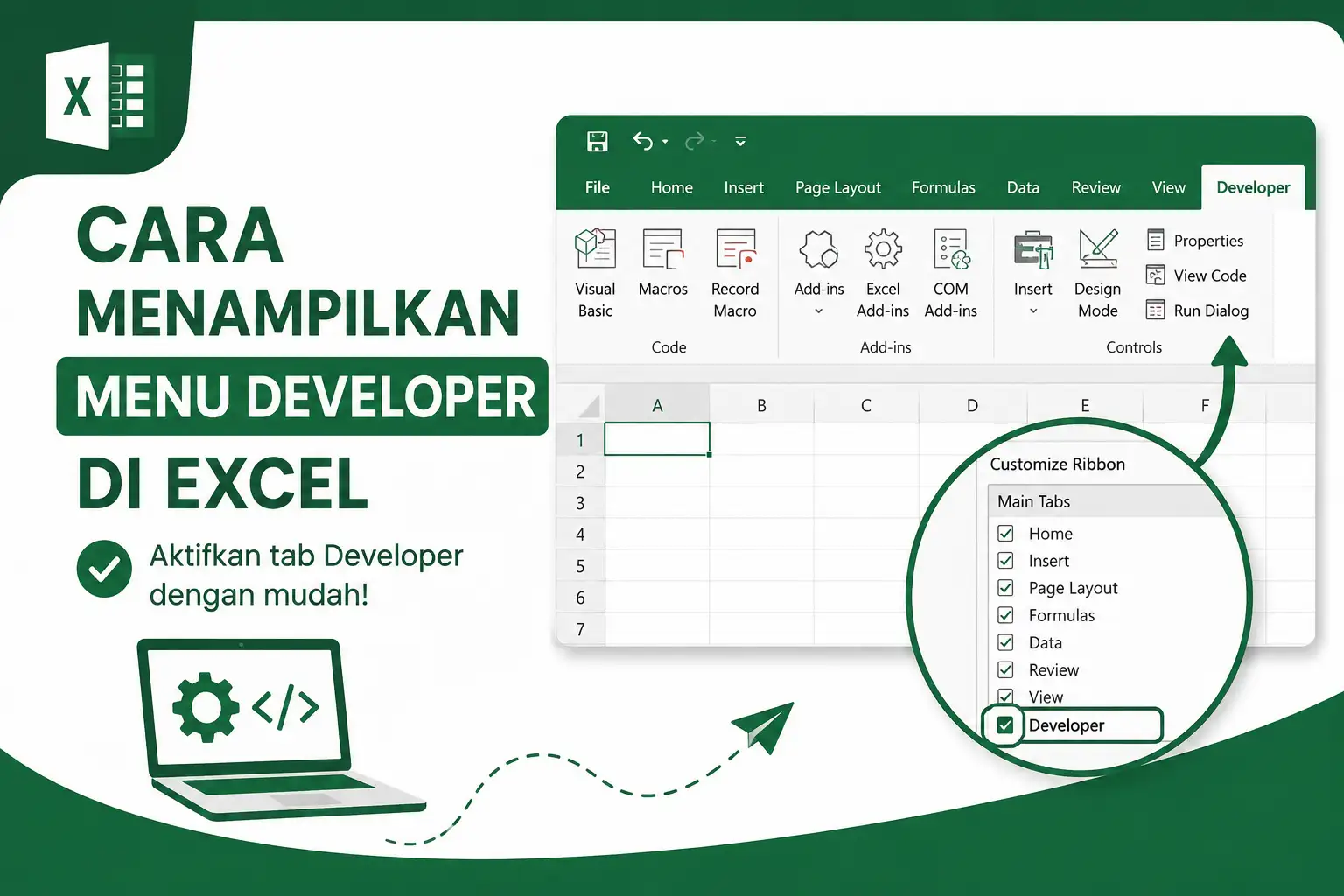
Cara menampilkan menu Developer di Excel dapat kalian lakukan melalui pengaturan Ribbon tanpa perlu memasang add-in atau aplikasi tambahan. Menu Developer sangat berguna ketika kalian ingin menggunakan VBA, membuat Macro, menambahkan kontrol formulir, mengelola add-in, atau melakukan pekerjaan Excel yang membutuhkan fitur lanjutan.
Secara default, tab Developer biasanya tidak langsung terlihat pada Ribbon Excel. Karena itu, kalian perlu mengaktifkannya secara manual melalui menu Excel Options. Prosesnya cukup singkat dan dapat kalian lakukan pada workbook apa pun.
Cara Menampilkan Menu Developer di Excel melalui Excel Options
Cara menampilkan menu Developer di Excel yang paling umum adalah melalui pengaturan Customize Ribbon. Langkah ini cocok bagi kalian yang menggunakan Excel pada komputer Windows.
Ikuti langkah-langkah berikut:
- Buka Microsoft Excel pada komputer kalian.
- Buat workbook baru atau buka file Excel yang sudah tersedia.
- Klik menu File pada bagian kiri atas.
- Pilih Options untuk membuka pengaturan Excel.
- Pada jendela Excel Options, pilih Customize Ribbon.
- Perhatikan bagian Main Tabs di sebelah kanan.
- Cari pilihan Developer pada daftar tersebut.
- Centang kotak Developer.
- Klik OK untuk menyimpan perubahan.
- Kembali ke lembar kerja Excel dan perhatikan bagian Ribbon.
Setelah mengikuti langkah tersebut, tab Developer akan muncul bersama tab seperti Home, Insert, Page Layout, Formulas, Data, dan View. Dengan demikian, kalian tidak perlu mengaktifkan pengaturan tersebut setiap kali ingin menggunakan Macro atau VBA.
Cara Menampilkan Menu Developer di Excel dengan Customize Ribbon
Cara menampilkan menu Developer di Excel juga dapat kalian pahami melalui fungsi Customize Ribbon. Fitur ini berfungsi untuk mengatur tab dan perintah yang muncul pada Ribbon.
Setelah kalian membuka File > Options > Customize Ribbon, Excel akan menampilkan dua bagian utama. Bagian kiri berisi berbagai perintah yang tersedia, sedangkan bagian kanan menampilkan tab yang terdapat pada Ribbon.
Pada bagian kanan, cari Developer, kemudian beri tanda centang pada kotaknya. Jika Developer sudah dicentang tetapi belum terlihat, pastikan kalian mengklik OK setelah melakukan perubahan.
Selain itu, kalian juga dapat menggunakan Customize Ribbon untuk mengatur posisi tab. Misalnya, kalian dapat memindahkan Developer agar berada lebih dekat dengan tab yang sering kalian gunakan.
Cara Menampilkan Menu Developer di Excel untuk Menggunakan Macro
Cara menampilkan menu Developer di Excel menjadi penting apabila kalian ingin menggunakan Macro. Setelah tab tersebut aktif, kalian akan menemukan beberapa perintah yang berhubungan dengan otomatisasi pekerjaan.
Salah satu perintah yang tersedia adalah Visual Basic. Perintah ini digunakan untuk membuka Visual Basic Editor sehingga kalian dapat melihat atau membuat kode VBA.
Selain itu, terdapat tombol Macros yang dapat kalian gunakan untuk melihat Macro yang tersedia dalam workbook. Kalian juga dapat menjalankan Macro dari bagian tersebut.
Ada pula fitur Record Macro. Fitur ini memungkinkan Excel merekam tindakan tertentu yang kalian lakukan sehingga tindakan tersebut dapat dijalankan kembali secara otomatis.
Sebagai contoh, kalian dapat merekam proses memformat tabel yang dilakukan berulang kali. Setelah rekaman selesai, Excel menyimpan langkah tersebut sebagai Macro. Berikutnya, kalian dapat menjalankannya kembali tanpa mengulangi seluruh proses secara manual.
Cara Menampilkan Menu Developer di Excel untuk Membuat Formulir
Cara menampilkan menu Developer di Excel juga bermanfaat ketika kalian ingin membuat formulir sederhana. Tab Developer menyediakan beberapa kontrol yang dapat ditempatkan pada worksheet.
Beberapa kontrol yang dapat kalian gunakan antara lain:
- Check Box untuk pilihan centang.
- Option Button untuk memilih salah satu opsi.
- Combo Box untuk membuat daftar pilihan.
- Button untuk menjalankan tindakan tertentu.
- Scroll Bar untuk membuat kontrol input berbasis geser.
Untuk menggunakannya, buka tab Developer, kemudian pilih Insert. Excel akan menampilkan berbagai kontrol yang dapat kalian tambahkan ke worksheet.
Fitur tersebut dapat membantu kalian membuat formulir input, daftar pemeriksaan, template administrasi, maupun worksheet interaktif. Namun, kalian perlu memahami fungsi setiap kontrol agar hasilnya sesuai dengan kebutuhan.
Cara Menampilkan Menu Developer di Excel pada File yang Berisi Macro
Cara menampilkan menu Developer di Excel tidak sama dengan mengaktifkan Macro. Keduanya merupakan pengaturan yang berbeda.
Tab Developer hanya menyediakan akses menuju fitur pengembangan dan otomatisasi Excel. Sementara itu, pengaturan keamanan Macro menentukan apakah Macro tertentu boleh dijalankan.
Karena itu, ketika kalian membuka file Excel yang berisi Macro, jangan langsung mengubah seluruh pengaturan keamanan tanpa memahami sumber file tersebut.
Jika file berasal dari sumber yang kalian percaya, kalian dapat mengikuti pemberitahuan keamanan yang muncul pada Excel sesuai kebutuhan. Sebaliknya, kalian sebaiknya berhati-hati terhadap file Macro dari sumber yang tidak dikenal.
Langkah tersebut penting karena Macro dapat menjalankan kode tertentu di dalam Excel. Dengan demikian, keamanan file tetap perlu kalian perhatikan meskipun kalian hanya ingin menggunakan fitur Developer.
Penyebab Menu Developer Tidak Muncul di Excel
Setelah kalian mengaktifkan Developer, tab tersebut biasanya langsung muncul pada Ribbon. Namun, dalam kondisi tertentu, kalian mungkin merasa menu tersebut belum tersedia.
Pertama, periksa kembali pengaturan File > Options > Customize Ribbon. Pastikan kotak Developer benar-benar sudah dicentang.
Kedua, pastikan kalian melihat Ribbon secara penuh. Tampilan Excel yang menggunakan Ribbon yang disederhanakan atau ruang jendela yang sempit dapat membuat beberapa elemen terlihat berbeda.
Ketiga, periksa apakah kalian menggunakan aplikasi Excel yang mendukung fitur tersebut. Tampilan dan lokasi beberapa pengaturan dapat berbeda antara Excel desktop, Excel untuk Mac, dan Excel versi web.
Jika kalian menggunakan Excel versi web, fitur yang tersedia tidak selalu sama dengan Excel desktop. Oleh karena itu, apabila tujuan kalian adalah membuat atau mengedit VBA, gunakan aplikasi Excel desktop yang mendukung fitur tersebut.
Perbedaan Menu Developer dengan Menu Excel Lainnya
Menu Developer memiliki fungsi yang berbeda dibandingkan menu Excel biasa. Tab seperti Home dan Insert lebih sering digunakan untuk pekerjaan spreadsheet sehari-hari, sedangkan Developer ditujukan untuk kebutuhan lanjutan.
Home biasanya digunakan untuk mengatur format, font, alignment, dan operasi dasar worksheet.
Insert digunakan untuk menambahkan tabel, gambar, grafik, PivotTable, dan berbagai objek lainnya.
Formulas menyediakan berbagai fungsi dan alat untuk mengelola formula.
Data digunakan untuk mengolah, menyortir, memfilter, mengimpor, serta menganalisis data.
Sementara itu, Developer menyediakan akses ke Macro, VBA, kontrol formulir, add-in, serta berbagai fitur pengembangan Excel.
Dengan memahami perbedaan tersebut, kalian dapat memilih tab yang tepat sesuai pekerjaan yang sedang dilakukan.
Tips Menggunakan Menu Developer di Excel
Setelah berhasil menampilkan Developer, kalian sebaiknya menggunakan fitur tersebut secara terarah. Jangan hanya mengaktifkan Macro tanpa memahami fungsi dan sumber kodenya.
Jika kalian baru belajar VBA, mulailah dengan Record Macro. Cara ini membantu kalian melihat bagaimana Excel menerjemahkan tindakan tertentu menjadi kode VBA.
Selanjutnya, kalian dapat membuka Visual Basic untuk mempelajari kode yang dihasilkan. Dari sana, kalian bisa mulai memahami variabel, objek, properti, metode, dan struktur kode VBA.
Selain itu, biasakan membuat salinan workbook sebelum mencoba Macro yang belum kalian pahami. Langkah sederhana tersebut dapat membantu mengurangi risiko kehilangan atau perubahan data.
Kalian juga sebaiknya menyimpan workbook Macro-enabled menggunakan format yang mendukung Macro, seperti .xlsm, apabila workbook tersebut memang membutuhkan VBA.
Kesimpulan
Cara menampilkan menu Developer di Excel dapat kalian lakukan dengan membuka File > Options > Customize Ribbon, kemudian mencentang Developer dan menekan OK. Setelah itu, tab Developer akan muncul pada Ribbon Excel.
Melalui tab tersebut, kalian dapat mengakses Macro, Visual Basic Editor, Record Macro, kontrol formulir, serta berbagai fitur lain untuk kebutuhan otomatisasi dan pengembangan workbook.
Jadi, jika kalian ingin mulai menggunakan VBA, membuat Macro, atau membangun formulir interaktif, mengaktifkan Developer merupakan salah satu langkah pertama yang perlu dilakukan. Namun, gunakan fitur Macro secara bijak dan pastikan kalian memahami sumber kode sebelum menjalankannya.