
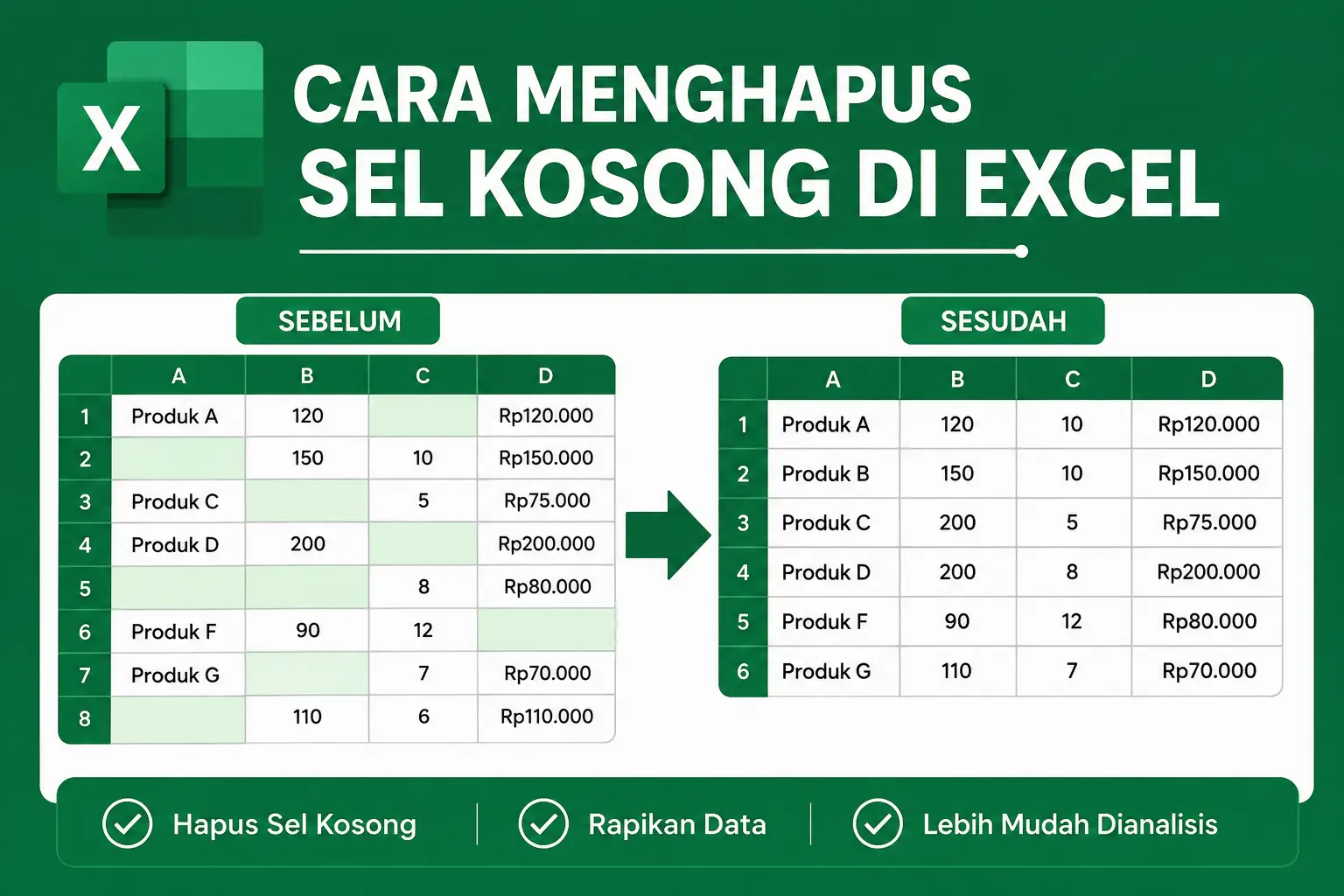
Cara menghapus sel kosong di Excel dapat kalian lakukan dengan beberapa metode sederhana, mulai dari memilih sel kosong secara otomatis hingga menggunakan fitur Filter. Cara yang tepat bergantung pada bentuk data dan hasil akhir yang kalian inginkan. Dengan metode yang benar, kalian dapat merapikan tabel tanpa menghapus data penting secara tidak sengaja.
Sel kosong sering muncul ketika kalian menyalin data, menggabungkan beberapa sumber, menghapus isi tabel, atau menerima file Excel yang belum tertata. Oleh karena itu, membersihkan sel kosong menjadi langkah penting agar data lebih mudah dibaca, diolah, dan dianalisis.
Cara Menghapus Sel Kosong di Excel dengan Go To Special
Cara menghapus sel kosong di Excel yang paling praktis untuk banyak data adalah menggunakan fitur Go To Special. Fitur ini memungkinkan kalian memilih semua sel kosong dalam area tertentu sekaligus.
Ikuti langkah berikut:
- Blok seluruh area data yang ingin kalian bersihkan.
- Tekan Ctrl + G pada keyboard.
- Pilih Special.
- Pilih Blanks.
- Klik OK.
- Excel akan memilih sel-sel kosong pada area tersebut.
- Klik kanan salah satu sel yang terpilih.
- Pilih Delete.
- Tentukan jenis penghapusan yang kalian perlukan.
Kalian biasanya akan menemukan beberapa pilihan, seperti Shift cells left, Shift cells up, Entire row, dan Entire column.
Jika kalian hanya ingin menghilangkan sel kosong dan menaikkan data di bawahnya, pilihan Shift cells up dapat digunakan. Namun, kalian harus berhati-hati karena penghapusan sel dapat mengubah susunan data di sekitarnya.
Cara Menghapus Sel Kosong di Excel dengan Delete Cells
Cara menghapus sel kosong di Excel juga dapat dilakukan secara manual jika jumlah sel yang kosong tidak terlalu banyak. Metode ini cocok untuk tabel sederhana yang hanya memiliki beberapa bagian kosong.
Caranya sebagai berikut:
- Pilih sel kosong yang ingin kalian hapus.
- Klik kanan pada sel tersebut.
- Pilih Delete.
- Pilih Shift cells up atau Shift cells left sesuai kebutuhan.
- Klik OK.
Dengan cara tersebut, Excel akan menggeser data untuk mengisi posisi yang sebelumnya kosong.
Akan tetapi, jangan langsung menghapus banyak sel secara manual jika tabel memiliki struktur kompleks. Sebaliknya, periksa terlebih dahulu hubungan antara kolom dan baris agar data tidak berpindah ke posisi yang salah.
Cara Menghapus Sel Kosong di Excel Menggunakan Filter
Cara menghapus sel kosong di Excel menggunakan Filter cocok untuk tabel yang memiliki banyak baris. Dengan Filter, kalian dapat menampilkan data tertentu berdasarkan kondisi yang dipilih.
Misalnya, kalian mempunyai daftar penjualan dengan kolom Nama Produk, Tanggal, dan Jumlah. Jika beberapa baris memiliki data kosong, kalian dapat menggunakan Filter untuk menemukan bagian tersebut.
Langkahnya adalah:
- Klik salah satu sel di dalam tabel.
- Buka tab Data.
- Pilih Filter.
- Klik tanda panah pada kolom yang ingin diperiksa.
- Hilangkan pilihan Select All.
- Pilih Blanks jika tersedia.
- Excel akan menampilkan data yang memiliki sel kosong.
- Pilih baris yang memang ingin kalian hapus.
- Klik kanan dan pilih Delete Row.
- Matikan Filter setelah proses selesai.
Metode ini lebih aman untuk menghapus baris kosong daripada menghapus sel kosong satu per satu. Selain itu, kalian dapat melihat data yang akan dihapus sebelum mengambil tindakan.
Cara Menghapus Baris Kosong di Excel
Cara menghapus sel kosong di Excel sering kali sebenarnya berarti menghapus baris kosong. Jika satu baris tidak memiliki data sama sekali, kalian dapat menghapus baris tersebut agar tabel menjadi lebih ringkas.
Kalian dapat menggunakan cara berikut:
- Blok area tabel.
- Tekan Ctrl + G.
- Pilih Special.
- Pilih Blanks.
- Klik OK.
- Periksa kembali sel yang terpilih.
- Klik kanan.
- Pilih Delete.
- Pilih Entire row.
- Klik OK.
Namun, kalian perlu memperhatikan satu hal penting. Jika hanya satu sel dalam baris yang kosong, metode ini tidak selalu cocok karena Excel dapat memilih sel kosong yang sebenarnya masih berada dalam baris data. Oleh sebab itu, pastikan seluruh baris memang kosong sebelum memilih Entire row.
Cara Menghapus Sel Kosong di Excel Tanpa Mengganggu Data
Cara menghapus sel kosong di Excel harus dilakukan dengan hati-hati karena setiap metode memiliki dampak berbeda terhadap susunan tabel. Kesalahan memilih Shift cells up, Shift cells left, atau Entire row dapat membuat posisi data berubah.
Sebelum menghapus, kalian sebaiknya melakukan beberapa langkah pencegahan:
- Buat salinan file terlebih dahulu.
- Blok hanya area data yang ingin dibersihkan.
- Periksa apakah sel kosong merupakan bagian dari struktur tabel.
- Hindari menghapus seluruh kolom jika hanya beberapa sel yang bermasalah.
- Pastikan rumus yang bergantung pada data tersebut tetap bekerja.
- Periksa kembali tabel setelah proses penghapusan selesai.
Dengan langkah tersebut, kalian dapat mengurangi risiko kehilangan atau bergesernya data penting.
Cara Menghapus Sel Kosong di Excel pada Tabel Besar
Cara menghapus sel kosong di Excel pada tabel besar sebaiknya tidak dilakukan dengan memilih sel secara acak. Kalian perlu menentukan terlebih dahulu apakah yang ingin dihapus adalah sel kosong, baris kosong, atau data yang tidak lengkap.
Jika tujuan kalian adalah membersihkan baris yang benar-benar kosong, Filter biasanya lebih mudah dikontrol. Sementara itu, jika kalian ingin menghapus banyak sel kosong dalam satu area tertentu, Go To Special > Blanks dapat menghemat waktu.
Selain itu, kalian dapat mengubah data menjadi tabel Excel menggunakan Ctrl + T. Dengan format tabel, proses penyaringan dan pengelolaan data menjadi lebih terstruktur.
Perbedaan Menghapus Sel Kosong dan Baris Kosong di Excel
Cara menghapus sel kosong di Excel perlu dibedakan dari cara menghapus baris kosong. Keduanya menghasilkan perubahan yang berbeda.
Menghapus sel kosong berarti kalian hanya menghapus sel tertentu dan dapat menggeser sel lain ke atas atau ke kiri. Metode ini cocok ketika struktur data memang memungkinkan pergeseran.
Menghapus baris kosong berarti kalian menghapus satu baris secara keseluruhan. Metode ini lebih sesuai jika seluruh baris tidak memiliki data dan tidak diperlukan lagi.
Karena itu, tentukan terlebih dahulu struktur data kalian. Jangan memilih metode hanya berdasarkan jumlah sel kosong yang terlihat.
Kesalahan yang Perlu Dihindari Saat Menghapus Sel Kosong
Cara menghapus sel kosong di Excel terlihat sederhana, tetapi beberapa kesalahan dapat menyebabkan data menjadi berantakan. Salah satunya adalah memilih seluruh worksheet ketika kalian sebenarnya hanya ingin membersihkan satu tabel.
Selain itu, kalian sebaiknya tidak langsung menggunakan Delete Entire Row pada data yang memiliki beberapa kolom berbeda. Satu sel kosong belum tentu menunjukkan bahwa seluruh baris tersebut tidak diperlukan.
Kesalahan lainnya adalah tidak membuat salinan file sebelum melakukan perubahan. Terlebih lagi, jika file berisi data penting, langkah pencadangan dapat membantu kalian memulihkan data apabila terjadi kesalahan.
Kesimpulan
Cara menghapus sel kosong di Excel dapat dilakukan dengan beberapa metode, seperti Go To Special, Delete Cells, dan Filter. Kalian dapat memilih metode berdasarkan bentuk data serta tujuan pembersihan.
Jika kalian ingin menemukan banyak sel kosong dengan cepat, Go To Special > Blanks menjadi pilihan yang praktis. Sementara itu, gunakan Filter ketika kalian ingin memeriksa dan menghapus baris tertentu secara lebih terkontrol.
Pada akhirnya, jangan hanya berfokus pada kecepatan. Kalian juga perlu memastikan bahwa data tidak bergeser atau terhapus secara keliru. Dengan memahami perbedaan antara menghapus sel dan menghapus baris, kalian dapat membersihkan worksheet dengan lebih aman dan rapi.