
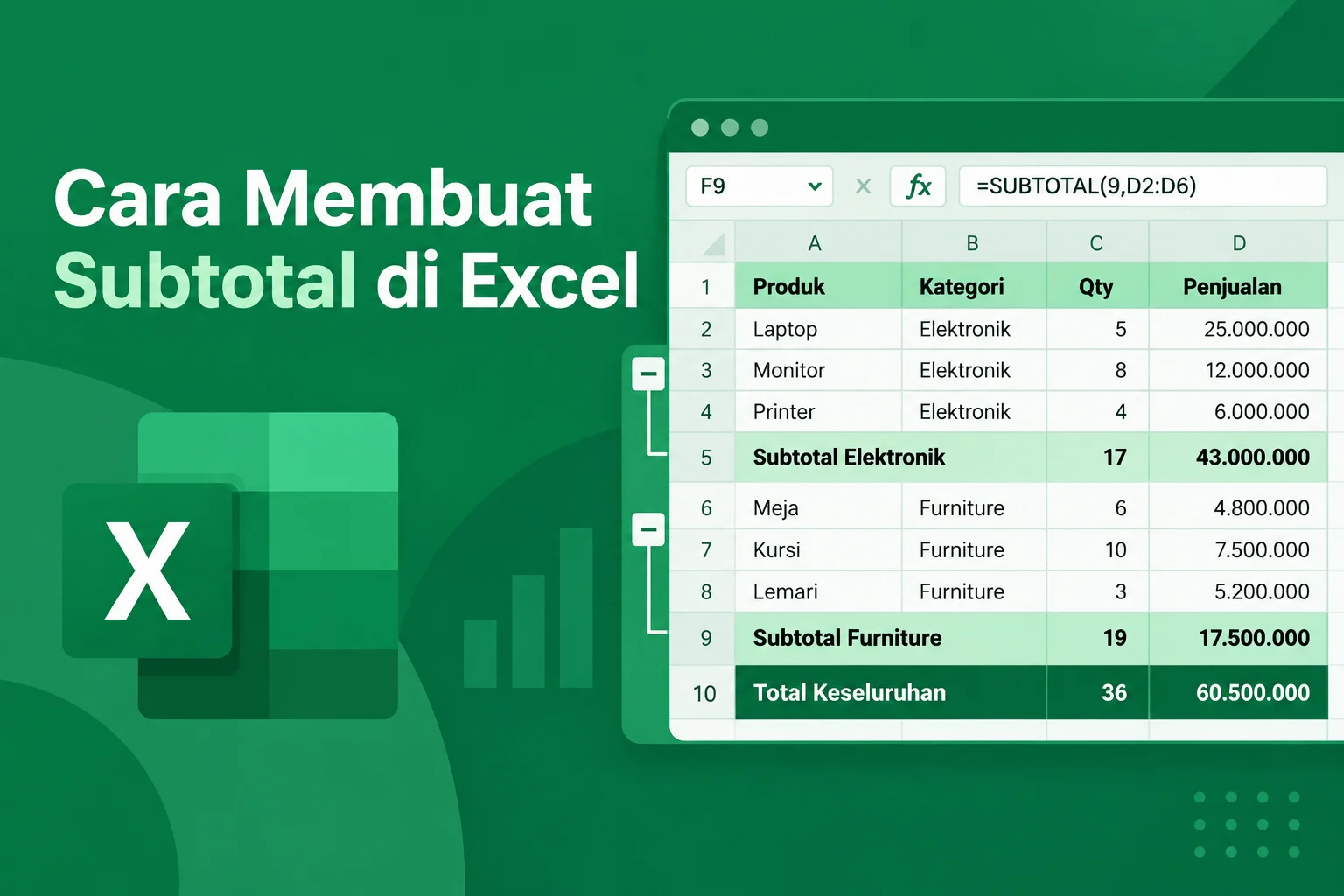
Cara membuat subtotal di Excel merupakan salah satu keterampilan yang berguna ketika kalian mengolah data penjualan, laporan keuangan, daftar inventaris, atau informasi lainnya. Dengan fitur ini, kalian dapat menghitung jumlah berdasarkan kelompok tertentu tanpa perlu menjumlahkan setiap kelompok secara manual.
Microsoft Excel menyediakan fitur Subtotal yang membantu pengguna membuat ringkasan data secara otomatis. Selain menghitung jumlah, fitur tersebut dapat menampilkan rata-rata, menghitung banyaknya data, serta mencari nilai tertinggi maupun terendah dalam suatu kelompok.
Menariknya, kalian juga dapat menggunakan rumus SUBTOTAL untuk menghasilkan perhitungan yang menyesuaikan data ketika menggunakan filter. Dengan demikian, proses analisis menjadi lebih fleksibel, terutama saat kalian bekerja dengan kumpulan data yang cukup besar.
Lantas, bagaimana cara membuat subtotal di Excel dengan benar? Berikut penjelasan mengenai langkah penggunaan fitur Subtotal, penulisan rumus, contoh penerapan, hingga cara mengatasi masalah yang mungkin muncul.
Apa Itu Subtotal di Excel?
Subtotal di Excel adalah hasil perhitungan sebagian data yang dikelompokkan berdasarkan kategori atau karakteristik tertentu. Perhitungan ini membantu kalian mengetahui nilai setiap kelompok sekaligus membandingkannya dengan keseluruhan data.
Sebagai contoh, kalian memiliki laporan penjualan yang terdiri dari kategori makanan, minuman, dan alat tulis. Daripada menghitung seluruh transaksi secara bersamaan, kalian dapat membuat subtotal untuk mengetahui total penjualan masing-masing kategori.
Dalam penerapannya, Excel menyediakan dua pendekatan utama. Pertama, kalian dapat menggunakan perintah Subtotal melalui tab Data untuk membuat ringkasan kelompok secara otomatis. Kedua, kalian dapat menggunakan fungsi SUBTOTAL melalui rumus yang ditulis langsung pada sel.
Kedua metode tersebut memiliki kegunaan berbeda. Perintah Subtotal cocok untuk membuat laporan berkelompok, sedangkan fungsi SUBTOTAL lebih fleksibel untuk melakukan perhitungan berdasarkan rentang data tertentu.
Cara Menyiapkan Data Sebelum Membuat Subtotal di Excel
Cara menyiapkan data sebelum membuat subtotal di Excel perlu kalian pahami agar hasil perhitungan sesuai dengan kategori yang diinginkan. Susunan data yang tidak teratur dapat menyebabkan subtotal muncul pada kelompok yang tidak tepat.
Misalnya, kalian memiliki tabel penjualan dengan tiga kolom, yaitu Kategori, Produk, dan Penjualan. Berikut contoh data yang akan digunakan dalam pembahasan.
| Kategori | Produk | Penjualan |
|---|---|---|
| Alat Tulis | Pensil | 120000 |
| Alat Tulis | Buku Tulis | 80000 |
| Alat Tulis | Penghapus | 50000 |
| Makanan | Roti | 90000 |
| Makanan | Susu | 110000 |
| Makanan | Biskuit | 70000 |
| Minuman | Air Mineral | 140000 |
| Minuman | Teh | 60000 |
Tempatkan judul kolom pada baris pertama, yaitu A1 sampai C1. Selanjutnya, masukkan seluruh data pada baris kedua hingga baris kesembilan.
Sebelum melanjutkan, pastikan kalian memperhatikan beberapa ketentuan berikut.
- Gunakan judul kolom yang jelas untuk membedakan kategori dan nilai penjualan.
- Pastikan setiap baris mewakili satu data atau transaksi.
- Hindari baris dan kolom kosong di tengah rentang data.
- Gunakan format angka pada kolom yang ingin dihitung.
- Urutkan data berdasarkan kategori yang akan digunakan untuk membuat subtotal.
Pengurutan data menjadi langkah penting karena perintah Subtotal mendeteksi pergantian nilai pada kolom kategori. Jika kategori yang sama tersebar pada beberapa bagian tabel, Excel dapat membuat subtotal terpisah untuk kategori tersebut.
Cara Membuat Subtotal di Excel Secara Otomatis
Cara membuat subtotal di Excel secara otomatis dapat kalian lakukan melalui tab Data. Metode ini menjadi pilihan praktis karena Excel akan menambahkan baris subtotal untuk setiap kelompok sekaligus menghitung grand total dari seluruh data.
Berikut langkah-langkah membuat subtotal menggunakan perintah bawaan Excel versi desktop.
1. Urutkan Data Berdasarkan Kategori
Langkah pertama adalah mengurutkan data agar setiap kategori berada dalam kelompok yang berdekatan. Kalian dapat melakukannya dengan memilih salah satu sel pada kolom Kategori.
Selanjutnya, buka tab Data dan pilih Sort A to Z. Pastikan seluruh baris data ikut diurutkan sehingga hubungan antara kategori, produk, dan nilai penjualan tetap sesuai.
Setelah proses pengurutan selesai, seluruh produk dalam kategori Alat Tulis akan berkumpul pada satu bagian. Begitu pula dengan kategori Makanan dan Minuman.
2. Buka Fitur Subtotal pada Tab Data
Setelah data tersusun, klik salah satu sel dalam rentang tabel. Kemudian, pilih tab Data pada bagian atas Excel.
Cari kelompok menu Outline atau Kerangka, lalu klik Subtotal. Excel akan menampilkan kotak dialog yang berisi beberapa pengaturan untuk menentukan cara pengelompokan dan jenis perhitungan.
Apabila tombol Subtotal tidak dapat diklik, kemungkinan data kalian masih menggunakan format Excel Table. Kondisi tersebut dapat diatasi dengan mengubah tabel menjadi rentang biasa, seperti yang dijelaskan pada bagian pemecahan masalah.
3. Tentukan Pengaturan Subtotal
Pada kotak dialog Subtotal, kalian akan menemukan beberapa pengaturan utama. Masing-masing memiliki fungsi yang perlu diperhatikan.
- At each change in: Pilih Kategori agar Excel membuat subtotal ketika nilai kategori berubah.
- Use function: Pilih Sum untuk menghitung jumlah penjualan pada setiap kelompok.
- Add subtotal to: Centang kolom Penjualan sebagai kolom yang akan dihitung.
- Replace current subtotals: Gunakan pilihan ini jika kalian ingin mengganti subtotal yang sudah ada.
- Summary below data: Aktifkan untuk menampilkan hasil subtotal di bawah setiap kelompok.
Jika kalian hanya ingin menghitung jumlah penjualan berdasarkan kategori, pengaturan tersebut sudah mencukupi. Selanjutnya, klik OK untuk menjalankan perhitungan.
4. Periksa Hasil Subtotal
Setelah kalian menekan OK, Excel akan menyisipkan baris tambahan di bawah setiap kategori. Baris tersebut menampilkan hasil perhitungan sesuai fungsi yang dipilih.
Berdasarkan contoh data sebelumnya, hasil subtotal yang muncul adalah sebagai berikut.
| Kategori | Subtotal Penjualan |
|---|---|
| Alat Tulis | Rp250.000 |
| Makanan | Rp270.000 |
| Minuman | Rp200.000 |
| Grand Total | Rp720.000 |
Hasil tersebut menunjukkan bahwa kategori Makanan menghasilkan penjualan terbesar, yaitu Rp270.000. Sementara itu, nilai keseluruhan transaksi mencapai Rp720.000.
Dengan metode ini, kalian tidak perlu memasukkan rumus penjumlahan pada setiap kelompok secara manual. Excel akan membuat rumus subtotal berdasarkan kelompok data yang telah ditentukan.
Cara Menampilkan dan Menyembunyikan Detail Subtotal di Excel
Cara menampilkan dan menyembunyikan detail subtotal di Excel dapat kalian lakukan melalui tombol Outline yang muncul di sebelah kiri lembar kerja setelah fitur Subtotal digunakan.
Biasanya, Excel menampilkan tombol bernomor 1, 2, dan 3. Tombol tersebut memungkinkan kalian mengatur tingkat rincian laporan tanpa menghapus data aslinya.
- Level 1: Menampilkan ringkasan paling atas, yaitu grand total.
- Level 2: Menampilkan subtotal setiap kelompok beserta grand total.
- Level 3: Menampilkan seluruh data transaksi, subtotal kelompok, dan grand total.
Apabila kalian ingin menyajikan laporan singkat, klik angka 2 sehingga hanya hasil subtotal dan total keseluruhan yang terlihat. Sebaliknya, klik angka 3 untuk memeriksa seluruh transaksi.
Selain itu, kalian dapat menggunakan tombol plus dan minus pada Outline untuk membuka atau menutup rincian kelompok tertentu. Fitur ini berguna ketika laporan memiliki banyak kategori dengan jumlah transaksi yang besar.
Cara Membuat Subtotal di Excel dengan Rumus SUBTOTAL
Cara membuat subtotal di Excel dengan rumus SUBTOTAL menjadi alternatif ketika kalian tidak ingin menambahkan baris kelompok secara otomatis. Metode ini memungkinkan perhitungan dilakukan langsung pada sel yang kalian tentukan.
Secara umum, fungsi SUBTOTAL memiliki sintaks berikut.
=SUBTOTAL(function_num,ref1,[ref2],...)
Dalam rumus tersebut, function_num merupakan kode angka yang menentukan jenis perhitungan. Sementara itu, ref1 menunjukkan rentang sel pertama yang akan dihitung, sedangkan ref2 dan seterusnya merupakan rentang tambahan yang bersifat opsional.
Perlu kalian ketahui bahwa beberapa pengaturan regional Excel menggunakan tanda titik koma (;) sebagai pemisah argumen, bukan koma (,). Oleh karena itu, sesuaikan penulisan rumus dengan pengaturan aplikasi yang kalian gunakan.
Rumus SUBTOTAL untuk Menjumlahkan Data
Rumus SUBTOTAL untuk menjumlahkan data menggunakan kode fungsi 9. Misalnya, nilai penjualan berada pada rentang C2 sampai C9 dan kalian ingin menghitung keseluruhannya sebelum menambahkan subtotal otomatis.
Masukkan rumus berikut pada sel kosong di luar rentang tersebut.
=SUBTOTAL(9,C2:C9)
Jika Excel menggunakan pemisah titik koma, tuliskan:
=SUBTOTAL(9;C2:C9)
Setelah menekan Enter, Excel akan menghasilkan nilai 720000 berdasarkan data contoh. Nilai tersebut merupakan total seluruh penjualan dalam rentang C2 sampai C9.
Kelebihan rumus ini terlihat ketika kalian menggunakan filter. Excel akan mengabaikan baris yang tidak termasuk dalam hasil filter sehingga subtotal mengikuti data yang sedang ditampilkan.
Rumus SUBTOTAL untuk Menghitung Rata-Rata
Rumus SUBTOTAL untuk menghitung rata-rata menggunakan kode fungsi 1. Metode ini berguna apabila kalian ingin mengetahui nilai rata-rata transaksi, nilai ujian, atau jumlah pengeluaran.
Contoh rumusnya adalah:
=SUBTOTAL(1,C2:C9)
Berdasarkan contoh data penjualan sebelumnya, hasil perhitungan adalah 90000. Artinya, rata-rata nilai dari delapan transaksi tersebut mencapai Rp90.000.
Dengan menggunakan fungsi ini, kalian dapat menganalisis besarnya transaksi rata-rata tanpa membuat perhitungan tambahan secara manual.
Rumus SUBTOTAL untuk Menghitung Jumlah Data
Rumus SUBTOTAL untuk menghitung jumlah data dapat menggunakan kode fungsi 2 atau 3. Meskipun keduanya sama-sama berkaitan dengan penghitungan sel, hasilnya dapat berbeda.
Kode 2 atau COUNT digunakan untuk menghitung sel yang berisi angka. Sementara itu, kode 3 atau COUNTA digunakan untuk menghitung sel yang tidak kosong.
Contoh untuk menghitung banyaknya nilai numerik:
=SUBTOTAL(2,C2:C9)
Adapun contoh untuk menghitung jumlah sel yang berisi data pada kolom Produk adalah:
=SUBTOTAL(3,B2:B9)
Jika seluruh baris contoh terisi, kedua rumus tersebut menghasilkan angka 8. Namun, hasilnya dapat berbeda apabila rentang berisi kombinasi angka, teks, dan sel kosong.
Daftar Kode Fungsi SUBTOTAL di Excel
Daftar kode fungsi SUBTOTAL di Excel perlu kalian ketahui untuk menentukan jenis perhitungan yang sesuai. Microsoft menyediakan dua kelompok kode, yaitu angka 1 sampai 11 serta angka 101 sampai 111.
Berikut beberapa kode yang paling sering digunakan.
| Kode | Kode Alternatif | Fungsi |
|---|---|---|
| 1 | 101 | AVERAGE |
| 2 | 102 | COUNT |
| 3 | 103 | COUNTA |
| 4 | 104 | MAX |
| 5 | 105 | MIN |
| 6 | 106 | PRODUCT |
| 7 | 107 | STDEV |
| 8 | 108 | STDEVP |
| 9 | 109 | SUM |
| 10 | 110 | VAR |
| 11 | 111 | VARP |
Perbedaan kedua kelompok kode tersebut terletak pada perlakuannya terhadap baris yang disembunyikan secara manual.
Kode 1 sampai 11 tetap memperhitungkan baris yang disembunyikan secara manual. Sebaliknya, kode 101 sampai 111 mengabaikan baris tersembunyi tersebut.
Namun, kedua kelompok kode sama-sama mengabaikan baris yang tidak ditampilkan akibat penerapan filter. Ketentuan ini penting agar kalian tidak keliru membaca hasil perhitungan.
Cara Membuat Subtotal di Excel yang Mengikuti Filter
Cara membuat subtotal di Excel yang mengikuti filter dapat kalian lakukan menggunakan fungsi SUBTOTAL. Pendekatan ini cocok untuk laporan yang memerlukan perhitungan berdasarkan data yang sedang ditampilkan.
Misalnya, kalian mempunyai ratusan transaksi penjualan dan ingin mengetahui jumlah penjualan dari kategori tertentu tanpa membuat laporan terpisah.
Untuk melakukannya, ikuti langkah berikut.
- Siapkan data penjualan yang memiliki judul kolom.
- Pilih salah satu sel pada tabel data.
- Buka tab Data, kemudian aktifkan Filter.
- Letakkan rumus
=SUBTOTAL(109,C2:C9)pada sel di luar rentang yang akan difilter. - Pilih kategori tertentu melalui tombol filter pada kolom Kategori.
- Periksa hasil perhitungan yang menyesuaikan baris yang terlihat.
Apabila kalian memilih kategori Makanan dari data contoh, rumus tersebut akan menghasilkan nilai 270000. Nilai ini berasal dari penjualan Roti, Susu, dan Biskuit.
Selanjutnya, jika kalian mengganti filter menjadi kategori Minuman, hasil perhitungan berubah menjadi 200000. Dengan demikian, laporan dapat menampilkan ringkasan sesuai kategori yang dipilih.
Perlu diperhatikan bahwa kode 109 juga mengabaikan baris yang disembunyikan secara manual. Jika kalian hanya memerlukan perhitungan yang mengikuti filter tetapi tetap menyertakan baris yang disembunyikan secara manual, kode 9 dapat digunakan.
Perbedaan Rumus SUBTOTAL dan SUM di Excel
Perbedaan rumus SUBTOTAL dan SUM di Excel terletak pada cara kedua fungsi tersebut memperlakukan data yang difilter atau disembunyikan.
Fungsi SUM menghitung seluruh angka dalam rentang referensi, termasuk nilai pada baris yang tidak terlihat akibat filter. Sementara itu, fungsi SUBTOTAL dapat menyesuaikan perhitungan dengan kondisi tampilan data.
Misalnya, kalian menggunakan dua rumus berikut pada kumpulan data yang sama.
=SUM(C2:C9)
=SUBTOTAL(109,C2:C9)
Ketika seluruh baris terlihat, kedua rumus menghasilkan nilai 720000. Namun, setelah kalian menerapkan filter kategori Makanan, hasilnya menjadi berbeda.
Rumus SUM tetap menghasilkan 720000, sedangkan SUBTOTAL dengan kode 109 menghasilkan 270000 karena hanya menghitung baris yang terlihat.
Selain itu, fungsi SUBTOTAL akan mengabaikan hasil fungsi SUBTOTAL lain yang berada di dalam rentang referensinya. Perilaku tersebut membantu mencegah perhitungan ganda ketika sebuah laporan mengandung beberapa subtotal.
Oleh karena itu, gunakan SUM ketika kalian ingin menjumlahkan seluruh angka dalam rentang secara langsung. Sebaliknya, pilih SUBTOTAL apabila kalian membutuhkan ringkasan yang mengikuti filter atau memiliki kelompok subtotal.
Cara Membuat Subtotal Bertingkat di Excel
Cara membuat subtotal bertingkat di Excel berguna ketika kalian ingin mengelompokkan data berdasarkan lebih dari satu kategori. Sebagai contoh, laporan penjualan dapat memiliki kelompok Wilayah dan Jenis Produk.
Dengan subtotal bertingkat, kalian dapat mengetahui total penjualan setiap wilayah sekaligus total masing-masing jenis produk dalam wilayah tersebut.
Langkah pertama adalah mengurutkan data berdasarkan kolom kelompok utama, misalnya Wilayah, kemudian berdasarkan kelompok kedua, yaitu Jenis Produk.
Selanjutnya, buka Data dan pilih Subtotal. Buat subtotal pertama berdasarkan Wilayah menggunakan fungsi Sum pada kolom Penjualan.
Setelah subtotal pertama selesai, buka kembali menu Subtotal. Kali ini, pilih Jenis Produk pada pengaturan At each change in.
Pastikan kalian menghapus centang Replace current subtotals agar Excel tidak mengganti kelompok subtotal sebelumnya. Kemudian, klik OK untuk menambahkan subtotal tingkat berikutnya.
Hasilnya, Excel akan menampilkan ringkasan penjualan berdasarkan wilayah sekaligus rincian jenis produk yang berada di dalam setiap wilayah.
Metode tersebut sangat membantu saat kalian menyusun laporan dengan beberapa tingkat kategori. Meski demikian, periksa kembali urutan data agar hasil pengelompokan sesuai dengan struktur laporan yang diinginkan.
Cara Mengubah dan Menghapus Subtotal di Excel
Cara mengubah dan menghapus subtotal di Excel dapat kalian lakukan apabila laporan membutuhkan pengelompokan baru atau jenis perhitungan yang berbeda.
Misalnya, sebelumnya kalian menggunakan fungsi Sum, tetapi sekarang ingin menampilkan rata-rata penjualan menggunakan fungsi Average.
Untuk mengubah subtotal, pilih salah satu sel pada daftar yang telah memiliki subtotal. Kemudian, buka Data dan klik Subtotal.
Pada bagian Use function, ubah Sum menjadi Average. Pastikan pengaturan kolom tetap sesuai kebutuhan. Jika kalian ingin mengganti subtotal sebelumnya, biarkan opsi Replace current subtotals tetap aktif, lalu klik OK.
Sementara itu, apabila kalian ingin menghapus seluruh subtotal otomatis, lakukan langkah berikut.
- Klik salah satu sel pada rentang yang memiliki subtotal.
- Buka tab Data.
- Pilih menu Subtotal pada kelompok Outline.
- Klik tombol Remove All atau Hapus Semua.
- Periksa kembali tabel setelah seluruh baris subtotal dihapus.
Perintah tersebut menghapus subtotal beserta struktur Outline yang dibuat oleh fitur Subtotal. Sementara itu, data transaksi aslinya tetap tersedia.
Namun, apabila kalian menambahkan rumus SUBTOTAL secara manual pada sel tertentu, kalian perlu menghapus atau mengganti rumus tersebut secara langsung.
Mengatasi Subtotal di Excel yang Tidak Bisa Digunakan
Mengatasi subtotal di Excel yang tidak bisa digunakan memerlukan pemeriksaan terhadap format tabel, susunan data, dan rumus yang kalian masukkan. Beberapa kendala berikut cukup sering terjadi ketika pengguna mencoba membuat subtotal.
Tombol Subtotal Tidak Aktif
Tombol Subtotal tidak aktif atau berwarna abu-abu dapat terjadi ketika data menggunakan format Excel Table. Perintah Subtotal otomatis memang tidak tersedia secara langsung untuk tabel berstruktur tersebut.
Untuk mengatasinya, klik salah satu sel di dalam tabel, kemudian buka tab Table Design dan pilih Convert to Range. Setelah itu, konfirmasikan perubahan agar tabel menjadi rentang data biasa.
Selanjutnya, buka kembali tab Data dan periksa perintah Subtotal. Perlu kalian ketahui bahwa konversi ini menghilangkan sejumlah fitur khusus Excel Table, meskipun pemformatan tabel umumnya tetap dipertahankan.
Jika ingin mempertahankan format tabel berstruktur, kalian dapat mempertimbangkan penggunaan PivotTable untuk membuat ringkasan berdasarkan kategori.
Subtotal Tidak Sesuai dengan Kelompok
Subtotal tidak sesuai dengan kelompok biasanya terjadi karena kategori yang sama tersebar pada beberapa bagian data. Akibatnya, Excel menganggap setiap pergantian kategori sebagai kelompok baru.
Solusinya, urutkan seluruh data berdasarkan kolom kategori sebelum menjalankan perintah Subtotal. Pastikan juga tidak terdapat perbedaan penulisan kategori, seperti spasi tambahan atau variasi nama yang sebenarnya merujuk pada kelompok sama.
Rumus SUBTOTAL Menampilkan Hasil Nol
Rumus SUBTOTAL menampilkan hasil nol apabila tidak ada angka yang memenuhi perhitungan atau rentang referensi tidak sesuai. Kondisi ini juga dapat muncul ketika seluruh baris numerik pada rentang dikecualikan oleh filter.
Untuk memeriksanya, pastikan nilai pada kolom penjualan benar-benar menggunakan tipe angka. Sebab, angka yang tersimpan sebagai teks tidak dijumlahkan oleh fungsi Sum.
Selain itu, periksa kembali rentang sel dan kode fungsi yang kalian gunakan. Jika memakai kode 109, pastikan terdapat baris bernilai numerik yang masih terlihat.
Rumus SUBTOTAL Mengalami Kesalahan
Rumus SUBTOTAL mengalami kesalahan ketika sintaks, argumen, atau referensi yang digunakan tidak sesuai. Sebagai contoh, penggunaan pemisah argumen yang salah dapat menyebabkan Excel menolak rumus.
Oleh sebab itu, periksa apakah Excel kalian menggunakan koma atau titik koma. Pastikan juga kode fungsi berada dalam rentang yang didukung, yaitu 1 sampai 11 atau 101 sampai 111.
Jika rumus menghasilkan kesalahan #VALUE!, periksa argumen dan jenis referensinya. Fungsi SUBTOTAL tidak mendukung referensi tiga dimensi yang menunjuk rentang antarlembarkan kerja secara langsung.
Tips Menggunakan Subtotal di Excel agar Lebih Efektif
Tips menggunakan subtotal di Excel dapat membantu kalian menghasilkan laporan yang lebih mudah dibaca dan diperiksa. Selain memahami fitur utama, beberapa kebiasaan pengolahan data juga perlu diperhatikan.
Pertama, gunakan nama kategori yang konsisten. Penulisan yang berbeda dapat memengaruhi hasil pengelompokan karena Excel membaca setiap perubahan nilai kategori.
Kedua, tentukan tujuan perhitungan sejak awal. Jika kalian hanya membutuhkan total penjualan, gunakan Sum. Namun, apabila ingin menilai rata-rata atau banyaknya transaksi, pilih fungsi yang lebih sesuai.
Ketiga, manfaatkan tombol Outline untuk menyederhanakan tampilan laporan. Dengan menyembunyikan detail sementara, kalian dapat memeriksa ringkasan tanpa terganggu oleh banyaknya baris transaksi.
Keempat, gunakan fungsi SUBTOTAL dengan kode 109 untuk laporan penjumlahan yang harus mengecualikan baris tersembunyi maupun baris yang tidak ditampilkan oleh filter.
Kelima, periksa hasil grand total sebelum membagikan laporan. Pastikan tidak ada nilai penjualan yang tersimpan sebagai teks, data ganda, atau baris transaksi yang terlewat.
Terakhir, simpan salinan data asli sebelum mengubah struktur laporan yang kompleks. Langkah sederhana ini membantu kalian memulihkan susunan data apabila pengelompokan atau pengaturan subtotal perlu diperbaiki.
Kesimpulan
Cara membuat subtotal di Excel dapat dilakukan melalui fitur Subtotal pada tab Data maupun menggunakan rumus SUBTOTAL secara langsung. Kedua metode tersebut membantu kalian menghasilkan perhitungan yang lebih praktis, terutama ketika mengelola data berdasarkan kategori tertentu.
Fitur Subtotal otomatis cocok untuk membuat laporan berkelompok karena Excel dapat menyisipkan baris subtotal, menghitung grand total, dan menyediakan tombol Outline. Sementara itu, rumus SUBTOTAL memberikan fleksibilitas lebih besar ketika kalian membutuhkan perhitungan yang mengikuti filter atau mengabaikan baris tersembunyi.
Agar hasilnya akurat, pastikan data tersusun rapi, kategori telah diurutkan, dan kode fungsi sesuai dengan tujuan perhitungan. Dengan memahami langkah-langkah tersebut, kalian dapat menggunakan subtotal untuk mempercepat pengolahan data sekaligus menyajikan laporan Excel yang lebih terstruktur dan mudah dianalisis.