Cara Menjumlahkan ke Bawah di Excel

Cara Menjumlahkan ke Bawah di Excel
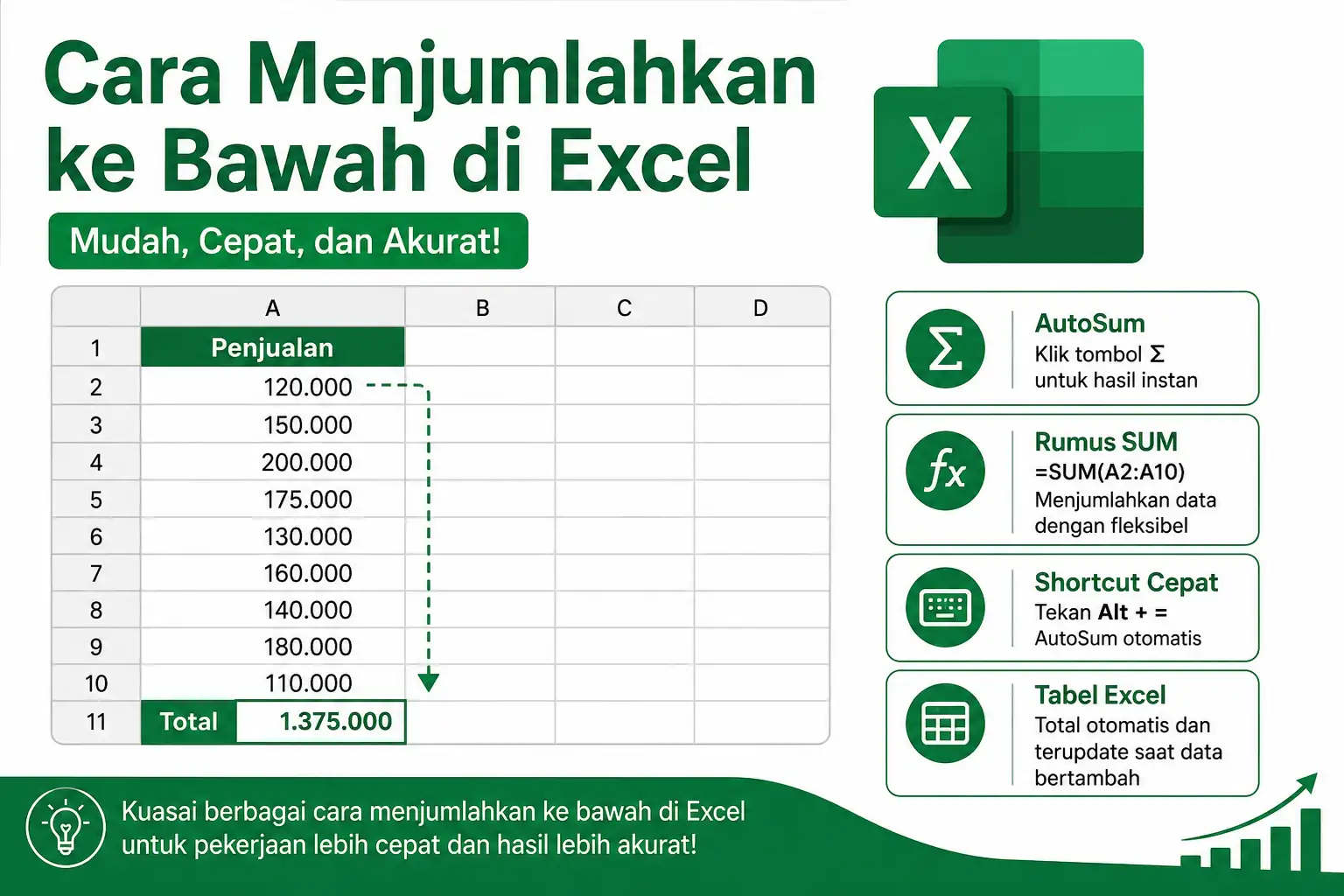
Cara menjumlahkan ke bawah di Excel merupakan salah satu keterampilan dasar yang wajib kalian kuasai saat mengolah data menggunakan Microsoft Excel. Meskipun terlihat sederhana, banyak pengguna yang masih bingung ketika harus menjumlahkan data dalam satu kolom secara otomatis, terutama ketika jumlah data cukup banyak. Microsoft Excel menyediakan berbagai metode untuk melakukan penjumlahan ke bawah. Kalian … Read more
Cara Mengcopy Rumus di MS Excel tanpa Merubah Referensi Cell

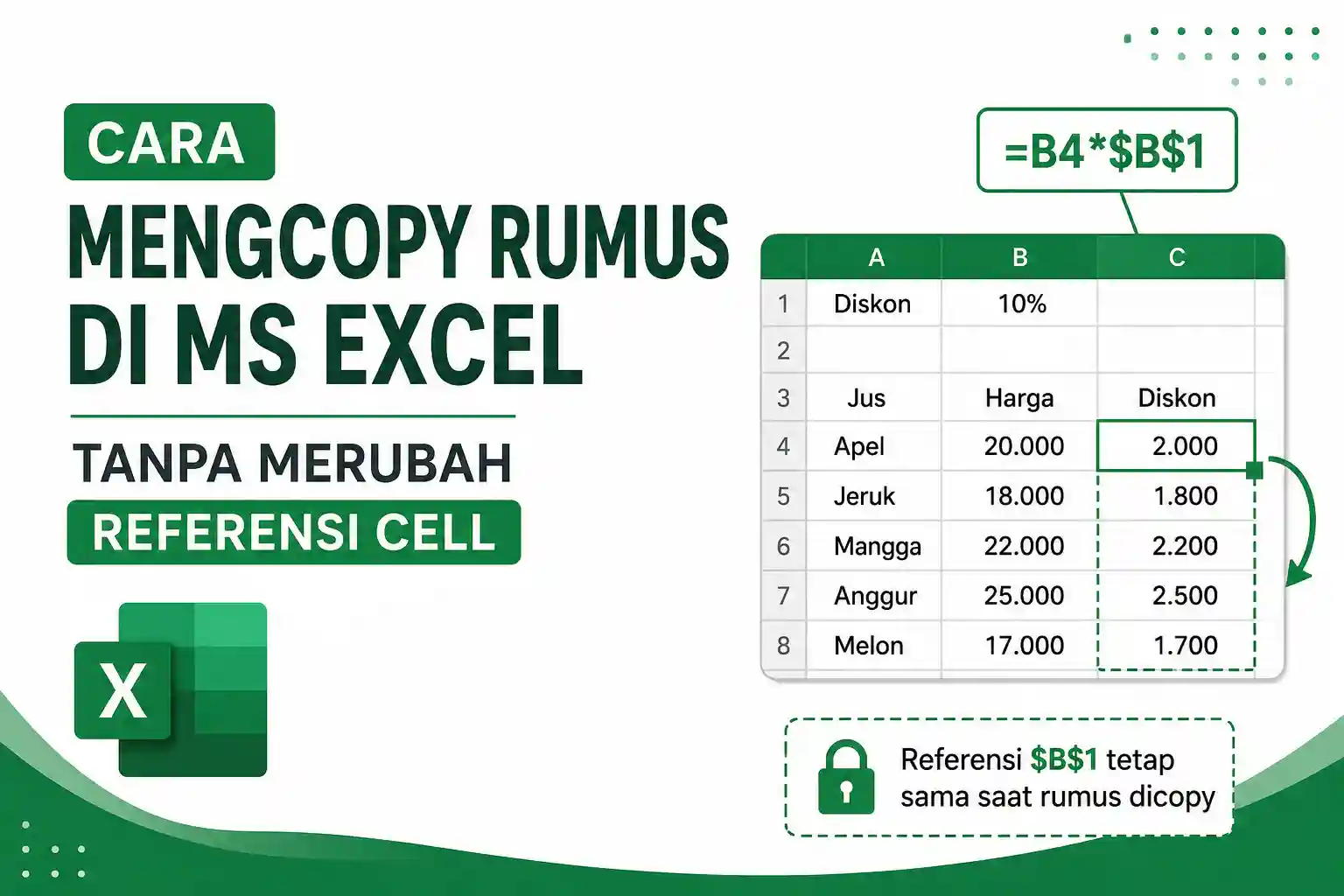
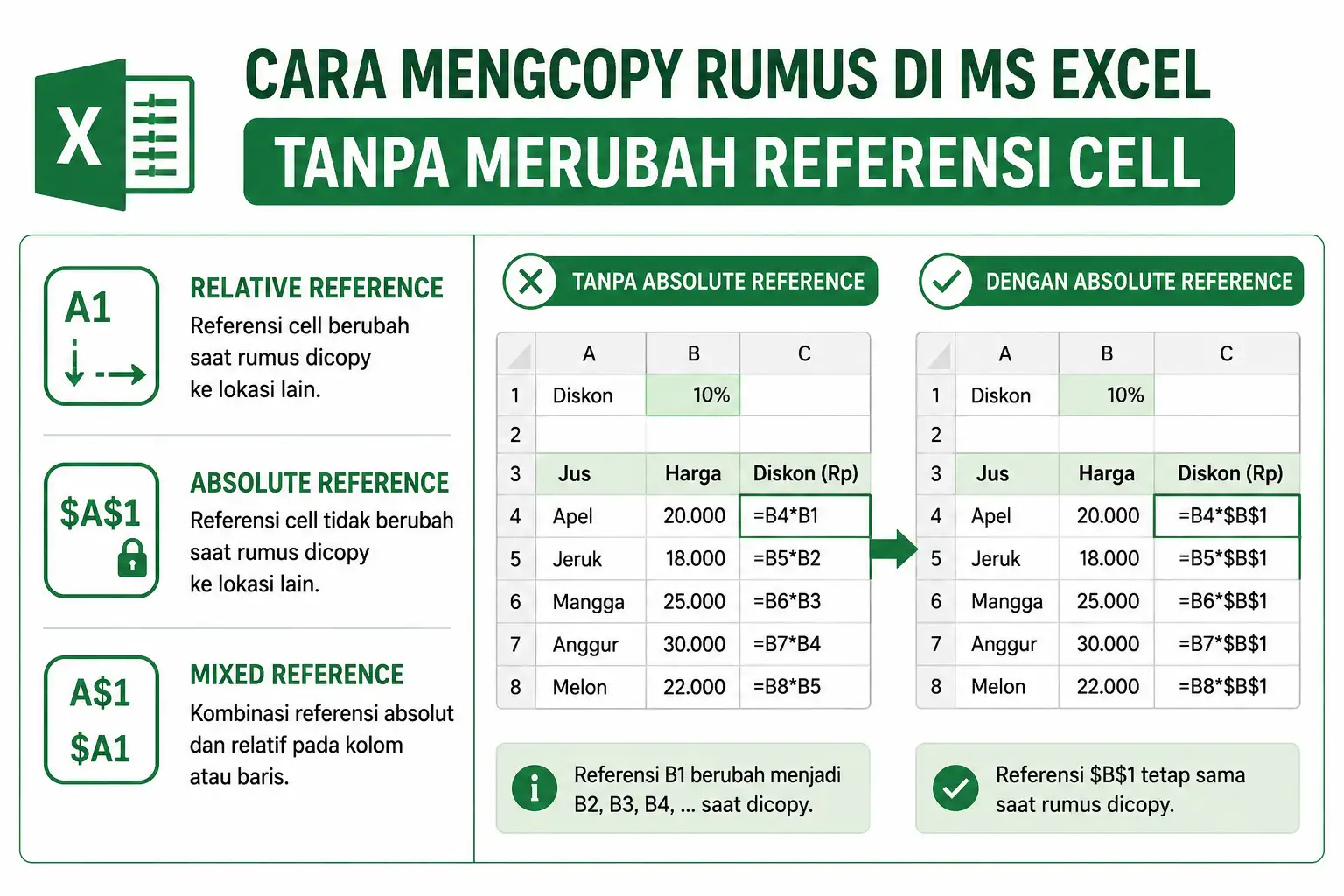
Cara Mengcopy Rumus di MS Excel tanpa Merubah Referensi Cell

Sebelum membahas cara mengcopy rumus di Microsoft Excel tanpa mengubah referensi cell, penting untuk memahami beberapa jenis referensi cell yang tersedia di Excel. Daftar Isi Relative Reference Absolute Reference Mixed Reference Mengcopy Rumus di MS Excel tanpa Merubah Referensi Cell Cara Lain Mengcopy Rumus di MS Excel tanpa Merubah Referensi Cell Relative Reference Jika sebuah … Read more

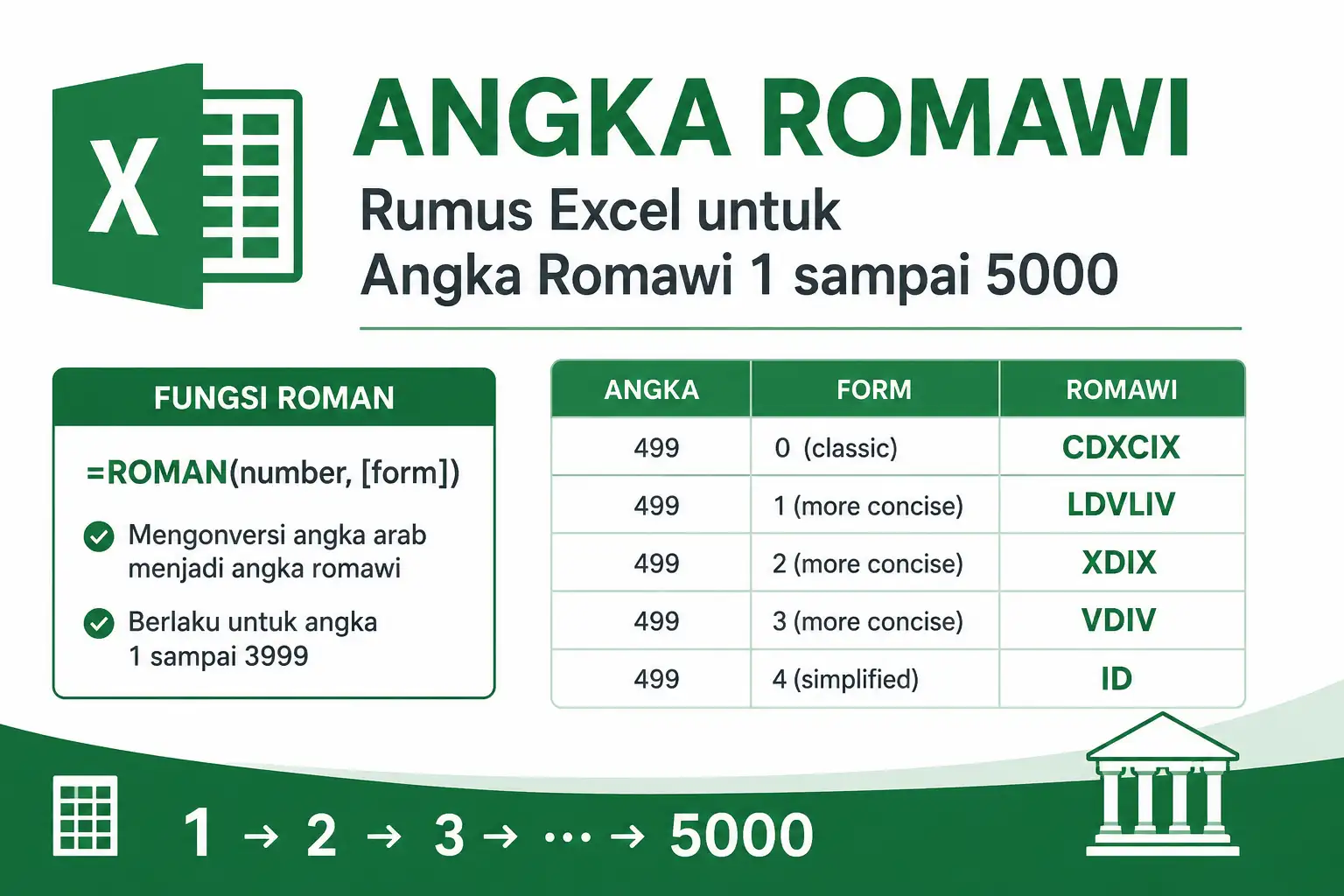
Rumus Excel untuk Angka Romawi 1 sampai 5000

Rumus Excel untuk Angka Romawi 1 sampai 5000

Excel menyediakan sebuah rumus untuk mengonversi angka menjadi angka Romawi, yaitu fungsi ROMAN. Sintaks: ROMAN(number, [form]) Keterangan: number: diisi dengan angka Arab 1 sampai 3999. Jika diisi angka negatif atau lebih besar dari 3999 akan menghasilkan error #VALUE!. form: diisi angka 0 sampai 4. Jika tidak diisi, Excel menganggap nilainya 0. Angka 0–4 menentukan bentuk … Read more

Cara Menjumlahkan Data di Excel

Cara Menjumlahkan Data di Excel

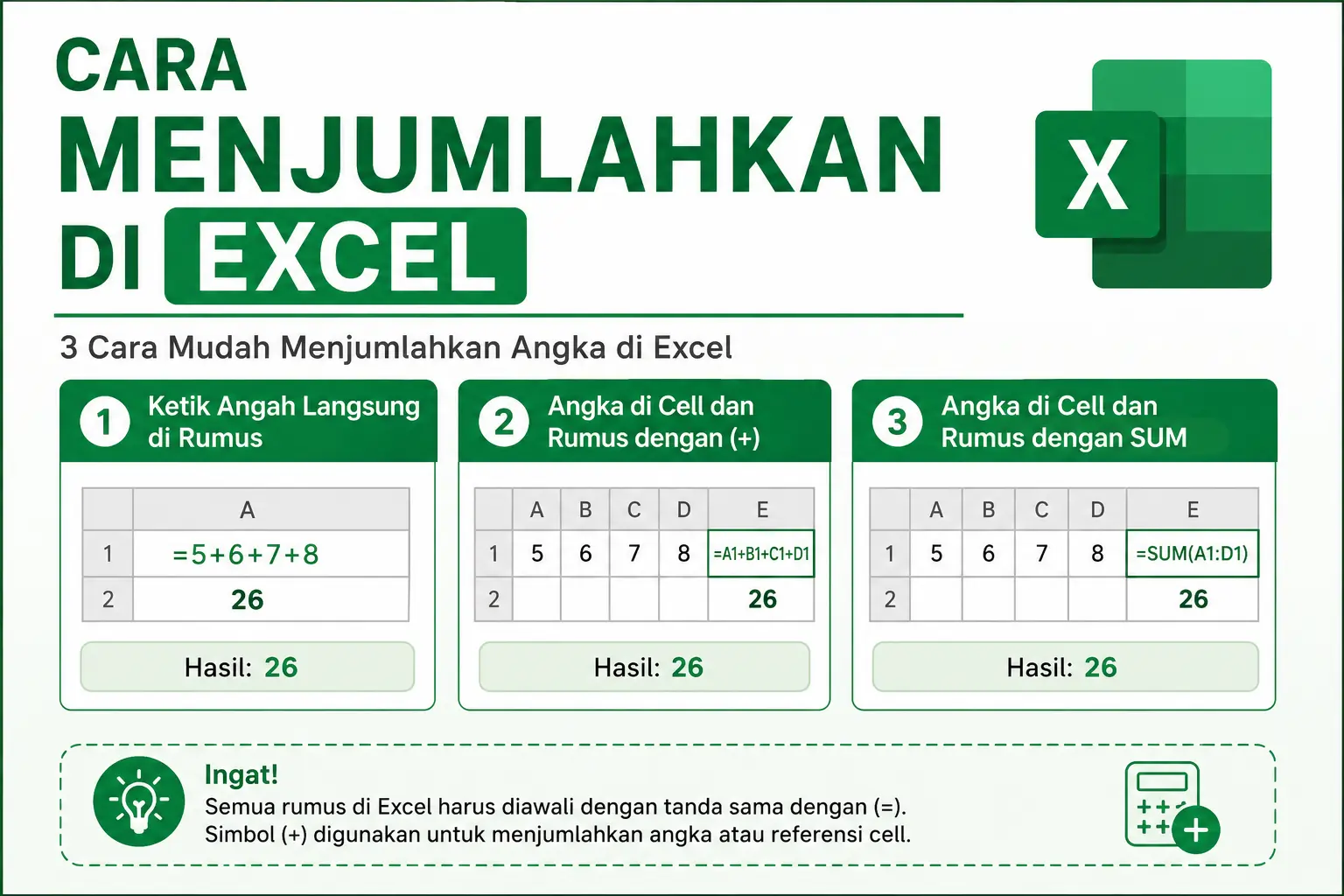
Cara menjumlahkan di Excel sama dengan cara menjumlahkan di operasi matematika, simbol atau tanda yang digunakan sama yaitu tanda plus (+). Angka-angka yang akan dijumlahkan bisa disimpan di dalam sebuah cell atau bisa juga diketik langsung di dalam rumus Excel. Untuk membuat rumus di dalam Excel selalu diawali dengan tanda sama dengan (=). Rumus apa … Read more

Cara Menggunakan Rumus SUMIFS di Excel

Cara Menggunakan Rumus SUMIFS di Excel

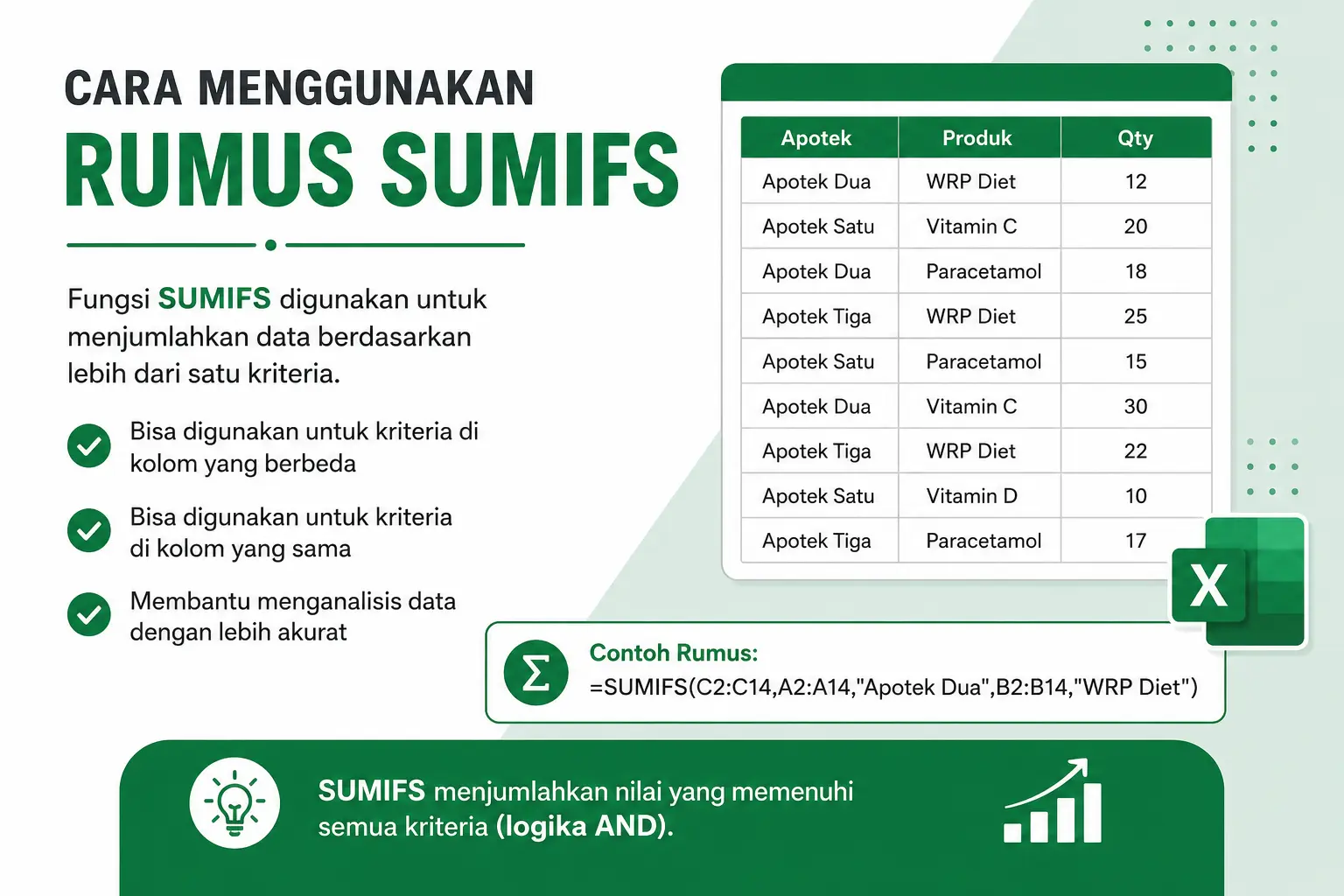
Misal ada data seperti gambar dibawah. Berikut adalah cara menggunakan fungsi SUMIFS dengan kriteria lebih dari satu. Kriteria-kriteria yang ditentukan bisa berada dalam kolom yang sama atau berbeda. Pertanyaan dengan 2 Kriteria di Kolom yang Berbeda Pertanyaan pertama, berapakah total qty “WRP Diet” di Apotek Dua. Kriteria pertama nama apotek sama dengan “Apotek Dua”, sedangkan … Read more

Cara Menggunakan Rumus SUMIF pada Excel

Cara Menggunakan Rumus SUMIF pada Excel

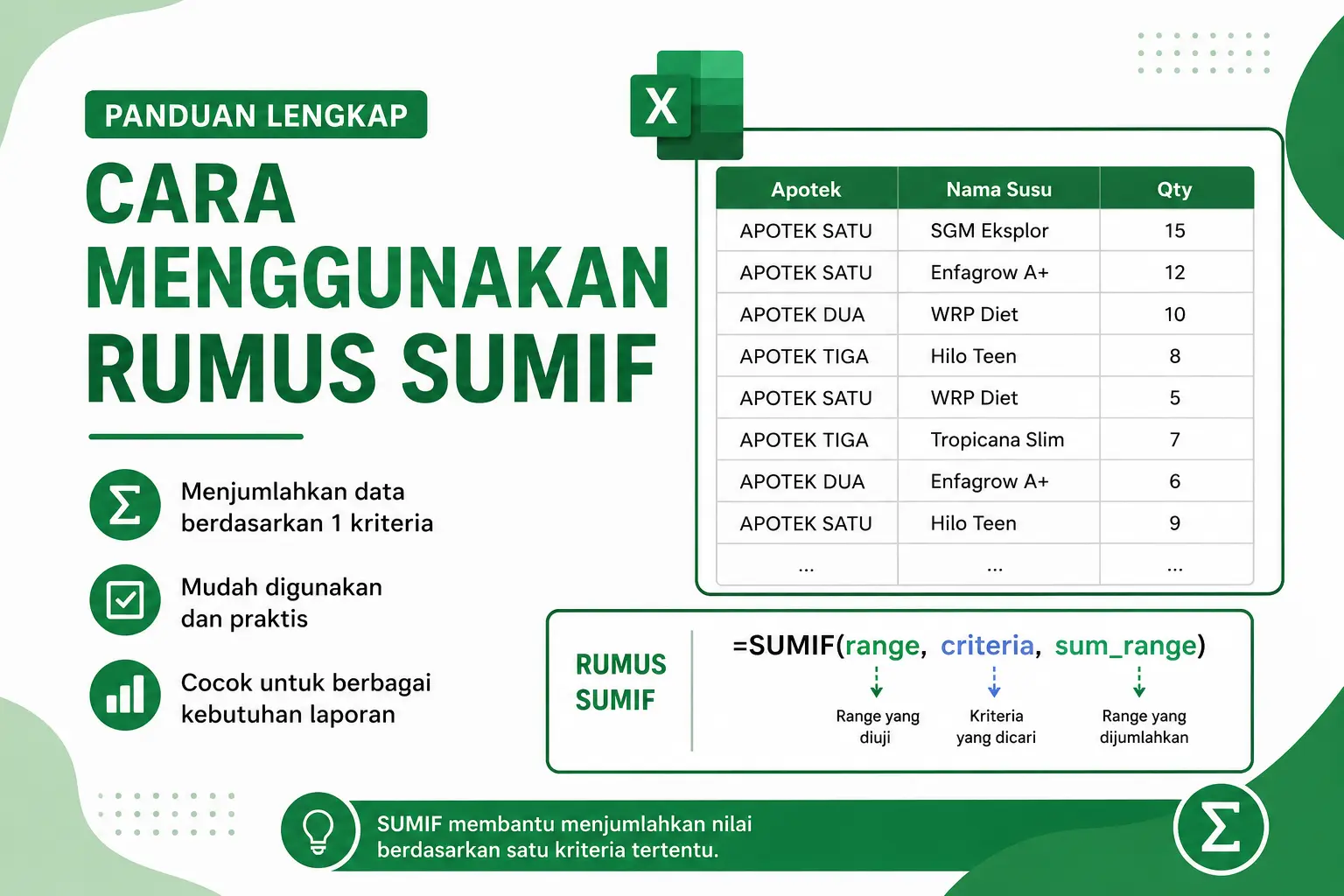
Misal ada data seperti pada contoh tabel penjualan. Bagaimanakah rumus Excel untuk menjawab pertanyaan “Berapakah total qty WRP Diet” dan “Berapakah total qty barang di Apotek Satu”? Untuk menyelesaikannya dapat menggunakan fungsi SUMIF. Menghitung Total Qty WRP Diet Letakkan kursor di cell C15. Ketik =SUMIF( Parameter range diisi dengan range B2:B14, karena data nama susu … Read more

Cara Membuat Rumus Sederhana di Excel

Cara Membuat Rumus Sederhana di Excel

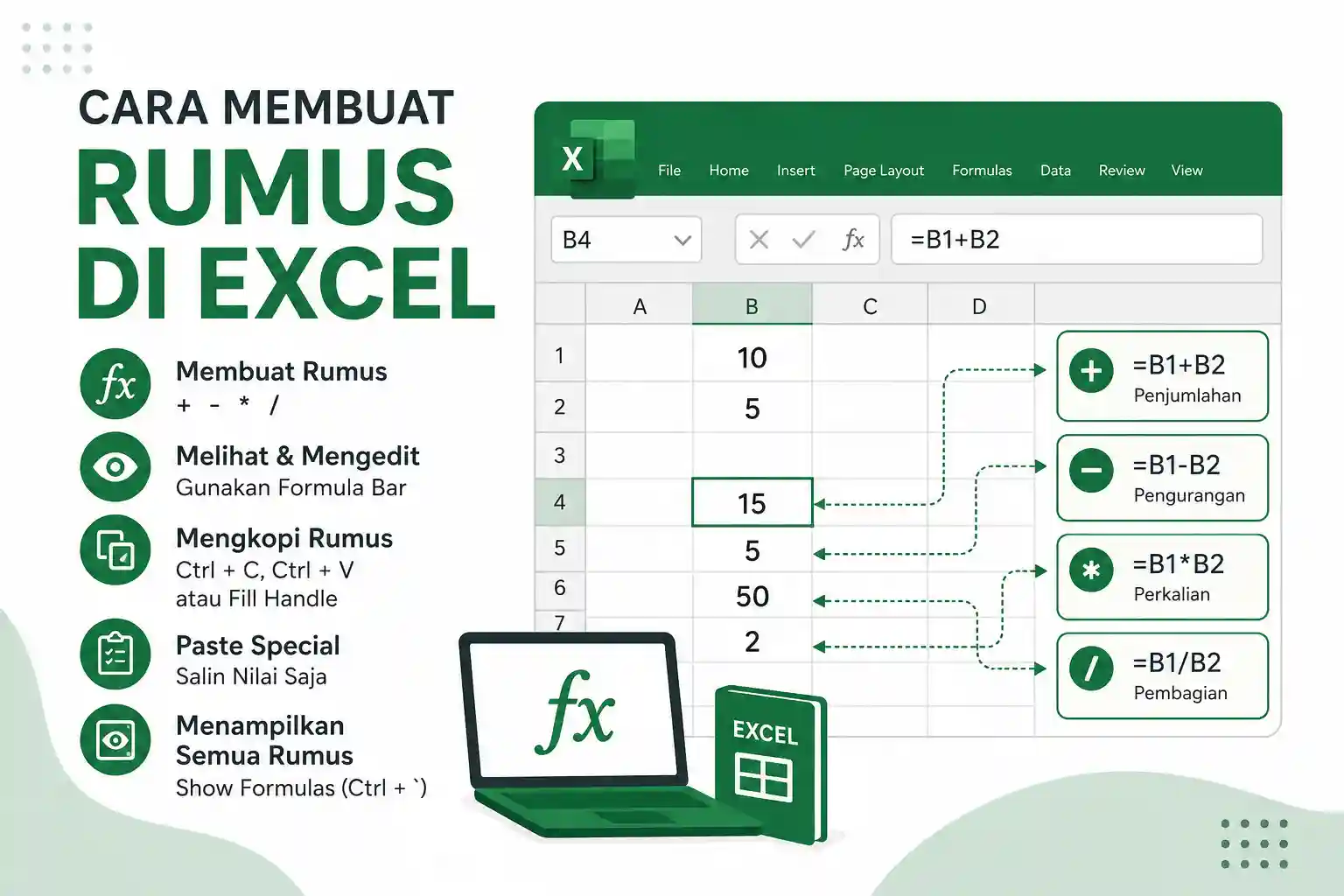
Untuk membuat sebuah rumus Excel harus diawali dengan tanda sama dengan (=). Jika tidak ada tanda tersebut, apa pun yang diketik di dalam sel tidak akan dianggap sebagai rumus. Operator dasar yang digunakan dalam Excel: Rumus Excel Penjumlahan Misalnya terdapat angka pada sel B1 dan B2 yang ingin dijumlahkan. Rumus Excel Pengurangan Untuk mengurangi angka … Read more

Cara Menggunakan Rumus SUM di di Microsoft Excel

Cara Menggunakan Rumus SUM di di Microsoft Excel

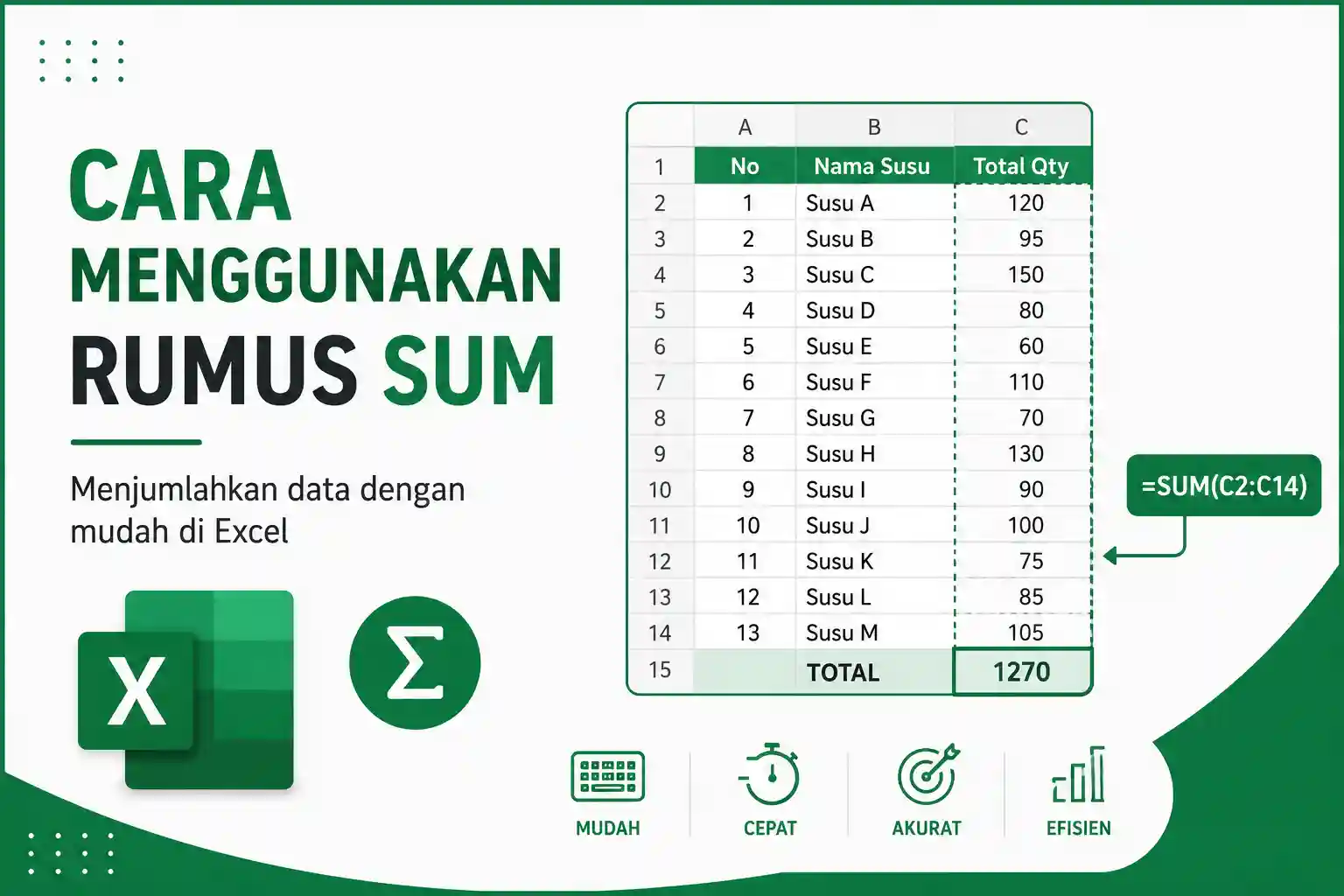
Misalkan terdapat data stok susu rendah lemak dari 3 apotek. Tidak semua jenis susu tersedia di setiap apotek, sehingga ada beberapa produk yang hanya tersedia di apotek tertentu. Pertanyaannya adalah berapa total kuantitas (qty) susu yang tersedia di semua apotek. Solusi yang paling tepat adalah menggunakan fungsi SUM dengan satu parameter berupa range. Dengan menggunakan … Read more

Cara Mengcopy Rumus di MS Excel tanpa Merubah Referensi Cell

Sebelum membahas cara mengcopy rumus di Microsoft Excel tanpa mengubah referensi cell, perlu dipahami terlebih dahulu beberapa jenis referensi cell yang tersedia di Excel. Relative Reference Jika sebuah cell berisi rumus yang menggunakan relative reference, maka ketika cell tersebut dicopy, alamat cell di dalam rumus akan berubah secara otomatis. Misalnya, jika rumus dicopy ke posisi … Read more