
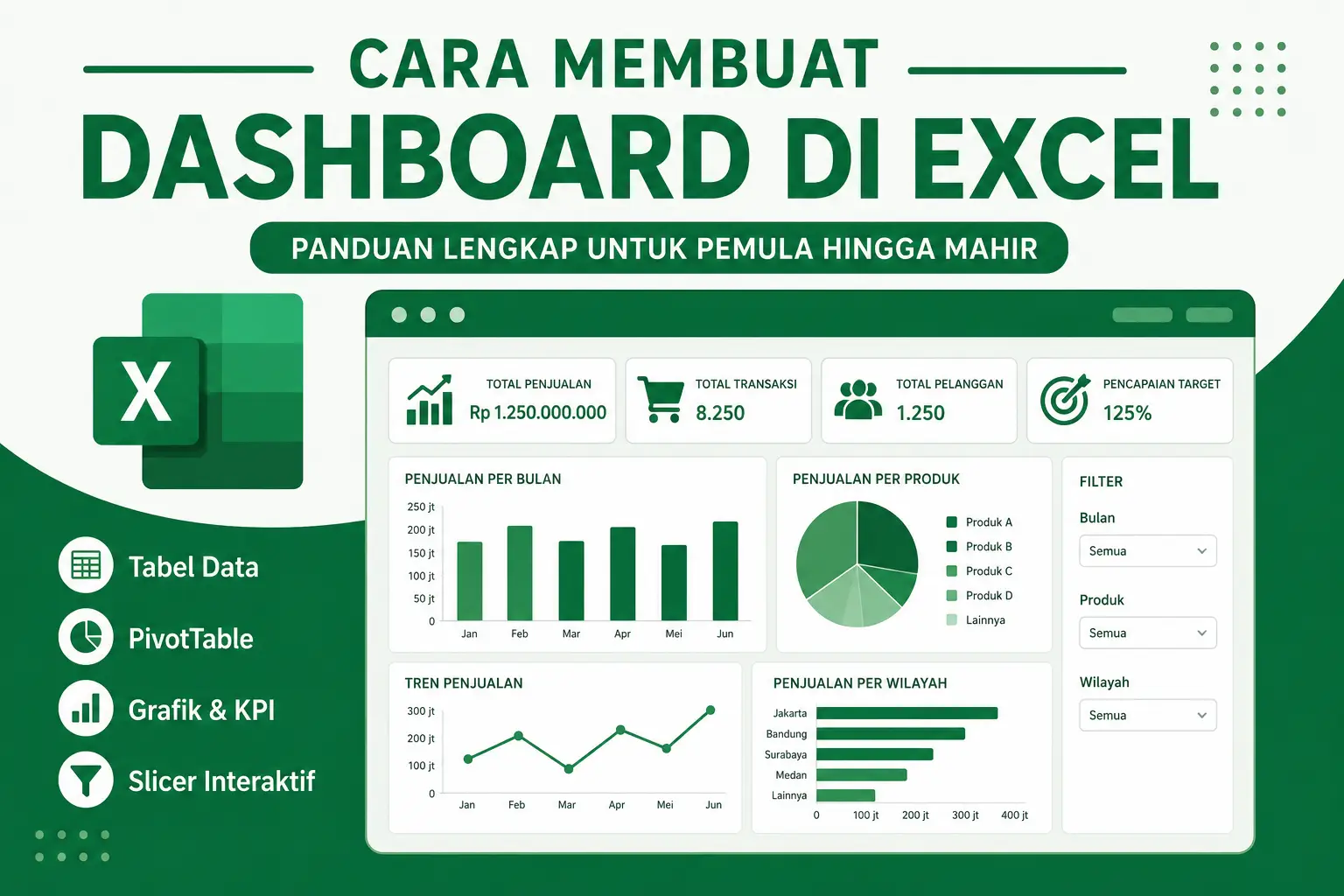
Cara membuat dashboard di Excel menjadi salah satu keterampilan yang sangat penting bagi kalian yang sering mengolah data, membuat laporan, maupun menyajikan informasi bisnis secara profesional. Dengan dashboard yang baik, kalian dapat mengubah data yang kompleks menjadi tampilan visual yang mudah dipahami, sehingga proses analisis dan pengambilan keputusan menjadi lebih cepat dan akurat.
Microsoft Excel menyediakan berbagai fitur yang memungkinkan pengguna membuat dashboard interaktif tanpa memerlukan aplikasi tambahan. Bahkan, dengan memanfaatkan tabel, grafik, PivotTable, PivotChart, slicer, serta beberapa rumus Excel, kalian dapat menghasilkan dashboard yang terlihat profesional dan mudah digunakan.
Selain itu, dashboard Excel juga cocok digunakan untuk berbagai kebutuhan, mulai dari laporan penjualan, laporan keuangan, monitoring proyek, evaluasi kinerja karyawan, hingga analisis data pemasaran. Oleh karena itu, memahami cara membuat dashboard di Excel dapat memberikan nilai tambah yang besar bagi pekerjaan maupun bisnis kalian.
Pada artikel ini, kalian akan mempelajari langkah demi langkah pembuatan dashboard Excel secara lengkap, mulai dari persiapan data hingga menghasilkan dashboard yang interaktif dan menarik.
Cara Membuat Dashboard di Excel dengan Memahami Konsep Dashboard
Cara membuat dashboard di Excel sebaiknya diawali dengan memahami apa itu dashboard. Dashboard merupakan tampilan visual yang menyajikan informasi penting dalam satu halaman sehingga pengguna dapat melihat kondisi data secara cepat tanpa harus membuka banyak laporan.
Dashboard biasanya berisi berbagai elemen visual seperti grafik, tabel ringkasan, indikator performa utama (KPI), diagram, dan filter interaktif. Dengan adanya dashboard, pengguna dapat memantau perkembangan data secara real-time maupun berkala.
Misalnya, seorang manajer penjualan dapat melihat total penjualan bulanan, produk terlaris, wilayah dengan penjualan tertinggi, dan target pencapaian hanya melalui satu halaman dashboard.
Karena itulah dashboard menjadi alat yang sangat efektif untuk menyajikan data secara ringkas, jelas, dan mudah dipahami.
Persiapan Data Sebelum Membuat Dashboard di Excel
Persiapan data sebelum membuat dashboard di Excel merupakan tahap yang tidak boleh kalian abaikan. Dashboard yang baik selalu berasal dari data yang rapi dan terstruktur.
Sebelum mulai membuat dashboard, pastikan data memiliki format yang konsisten. Selain itu, hindari adanya baris kosong, kolom kosong, atau data yang tidak lengkap karena dapat mengganggu proses analisis.
Beberapa hal yang perlu diperhatikan meliputi:
- Gunakan satu baris untuk header.
- Pastikan setiap kolom memiliki nama yang jelas.
- Hindari penggabungan sel (merge cell) pada data sumber.
- Gunakan format tanggal yang konsisten.
- Periksa kembali kesalahan input data.
- Hilangkan data duplikat yang tidak diperlukan.
Semakin bersih dan terstruktur data yang kalian miliki, semakin mudah proses pembuatan dashboard nantinya.
Membuat Tabel Data Sebagai Sumber Dashboard
Membuat tabel data sebagai sumber dashboard menjadi langkah berikutnya yang sangat penting. Excel menyediakan fitur Table yang memudahkan pengelolaan data dalam jumlah besar.
Untuk membuat tabel, ikuti langkah berikut:
- Blok seluruh data.
- Klik menu Insert.
- Pilih Table.
- Centang opsi My Table Has Headers.
- Klik OK.
Setelah data berubah menjadi tabel, Excel akan secara otomatis mengelola rentang data ketika kalian menambahkan data baru. Oleh sebab itu, dashboard akan lebih mudah diperbarui tanpa harus mengubah referensi secara manual.
Selain itu, tabel juga membantu meningkatkan akurasi saat membuat PivotTable dan grafik.
Membuat PivotTable untuk Analisis Data
Membuat PivotTable untuk analisis data merupakan inti dari dashboard Excel yang profesional. PivotTable memungkinkan kalian meringkas ribuan data hanya dalam beberapa klik.
Langkah membuat PivotTable adalah sebagai berikut:
- Klik salah satu sel pada tabel data.
- Pilih menu Insert.
- Klik PivotTable.
- Tentukan lokasi PivotTable.
- Klik OK.
Selanjutnya, kalian dapat mengatur field sesuai kebutuhan. Misalnya:
- Produk pada bagian Rows.
- Total Penjualan pada bagian Values.
- Bulan pada bagian Columns.
Dengan cara tersebut, Excel akan menghasilkan ringkasan data yang siap digunakan sebagai dasar dashboard.
Membuat Grafik untuk Dashboard Excel
Membuat grafik untuk dashboard Excel bertujuan agar informasi lebih mudah dipahami secara visual. Grafik mampu menampilkan tren dan pola data dengan lebih cepat dibandingkan tabel biasa.
Beberapa jenis grafik yang sering digunakan dalam dashboard antara lain:
- Column Chart.
- Bar Chart.
- Line Chart.
- Pie Chart.
- Doughnut Chart.
- Area Chart.
- Combo Chart.
Untuk membuat grafik:
- Pilih PivotTable yang sudah dibuat.
- Klik menu Insert.
- Pilih jenis grafik yang diinginkan.
- Sesuaikan desain grafik.
Namun demikian, jangan menggunakan terlalu banyak warna atau jenis grafik yang berbeda karena dapat membuat dashboard terlihat kurang profesional.
Menambahkan KPI pada Dashboard Excel
Menambahkan KPI pada dashboard Excel dapat membantu pengguna melihat informasi penting secara cepat. KPI atau Key Performance Indicator biasanya berupa angka utama yang menunjukkan performa tertentu.
Contoh KPI yang umum digunakan:
- Total penjualan.
- Total transaksi.
- Jumlah pelanggan.
- Persentase pertumbuhan.
- Pencapaian target.
Kalian dapat membuat KPI menggunakan rumus Excel seperti:
=SUM(B2:B1000)

=COUNT(B2:B1000)

=AVERAGE(B2:B1000)
Selanjutnya, tampilkan hasil KPI dalam ukuran font yang besar agar mudah terlihat ketika dashboard dibuka.
Menggunakan Slicer untuk Dashboard Interaktif
Menggunakan slicer untuk dashboard interaktif merupakan salah satu cara terbaik meningkatkan pengalaman pengguna. Slicer memungkinkan kalian memfilter data hanya dengan satu klik.
Langkah menambahkan slicer:
- Pilih PivotTable.
- Klik menu PivotTable Analyze.
- Pilih Insert Slicer.
- Tentukan field yang ingin digunakan.
- Klik OK.
Setelah itu, pengguna dapat memilih kategori tertentu seperti bulan, wilayah, produk, atau divisi tanpa harus mengubah data secara manual.
Karena alasan tersebut, slicer menjadi fitur favorit dalam dashboard modern.
Mengatur Tata Letak Dashboard Excel yang Profesional
Mengatur tata letak dashboard Excel yang profesional sangat berpengaruh terhadap kenyamanan pengguna saat membaca informasi.
Dashboard yang baik biasanya memiliki struktur berikut:
- Bagian atas untuk judul dan KPI.
- Bagian tengah untuk grafik utama.
- Bagian bawah untuk detail data tambahan.
- Sisi samping untuk filter dan slicer.
Selain itu, gunakan warna yang konsisten. Sebagai contoh, gunakan satu warna utama untuk identitas visual dan beberapa warna pendukung yang tidak terlalu mencolok.
Di sisi lain, hindari menempatkan terlalu banyak elemen dalam satu area karena dapat membuat dashboard terlihat penuh dan sulit dibaca.
Menggunakan Conditional Formatting pada Dashboard
Menggunakan Conditional Formatting pada dashboard membantu menyoroti data penting secara otomatis.
Fitur ini memungkinkan Excel memberikan warna berdasarkan kondisi tertentu. Misalnya:
- Penjualan tinggi berwarna hijau.
- Penjualan rendah berwarna merah.
- Pencapaian target berwarna biru.
Langkah penggunaannya:
- Pilih rentang data.
- Klik menu Home.
- Pilih Conditional Formatting.
- Tentukan aturan yang diinginkan.
Dengan demikian, pengguna dapat langsung menemukan informasi penting tanpa harus membaca seluruh angka yang tersedia.
Tips Membuat Dashboard Excel yang Efektif
Tips membuat dashboard Excel yang efektif perlu kalian pahami agar hasil akhir benar-benar membantu proses analisis data.
Berikut beberapa tips penting:
- Fokus pada informasi yang paling relevan.
- Gunakan grafik yang mudah dipahami.
- Batasi jumlah warna.
- Pastikan data selalu diperbarui.
- Gunakan slicer untuk navigasi cepat.
- Hindari tampilan yang terlalu ramai.
- Gunakan KPI sebagai informasi utama.
- Lakukan pengujian sebelum dashboard digunakan.
Selain itu, selalu tanyakan tujuan utama dashboard sebelum mulai membuatnya. Dengan begitu, setiap elemen yang ditampilkan benar-benar memiliki fungsi yang jelas.
Kesalahan yang Harus Dihindari Saat Membuat Dashboard di Excel
Kesalahan yang harus dihindari saat membuat dashboard di Excel sering kali menjadi penyebab dashboard tidak efektif.
Beberapa kesalahan yang umum terjadi meliputi:
- Terlalu banyak grafik.
- Penggunaan warna berlebihan.
- Data sumber tidak rapi.
- Informasi tidak relevan.
- Ukuran teks terlalu kecil.
- Tidak menggunakan filter interaktif.
- Dashboard sulit dipahami pengguna.
Oleh karena itu, selalu prioritaskan kesederhanaan dan kemudahan penggunaan dibandingkan tampilan yang terlalu rumit.
Kesimpulan
Cara membuat dashboard di Excel sebenarnya tidak sesulit yang dibayangkan jika kalian memahami langkah-langkah dasarnya. Mulai dari menyiapkan data yang rapi, membuat tabel, menyusun PivotTable, menambahkan grafik, memasukkan KPI, hingga menggunakan slicer interaktif, semuanya dapat dilakukan langsung di Microsoft Excel tanpa memerlukan software tambahan.
Selain membantu menyajikan data secara visual, dashboard juga mempermudah analisis dan pengambilan keputusan. Oleh sebab itu, kemampuan membuat dashboard Excel menjadi keterampilan yang sangat bermanfaat bagi pelajar, karyawan, analis data, maupun pemilik bisnis.
Jika kalian ingin menghasilkan dashboard yang profesional, fokuslah pada informasi yang benar-benar penting, gunakan desain yang sederhana, dan pastikan dashboard selalu mudah dipahami oleh pengguna. Dengan menerapkan tips yang telah dijelaskan dalam artikel ini, kalian dapat membuat dashboard Excel yang informatif, interaktif, dan memiliki nilai guna yang tinggi.