
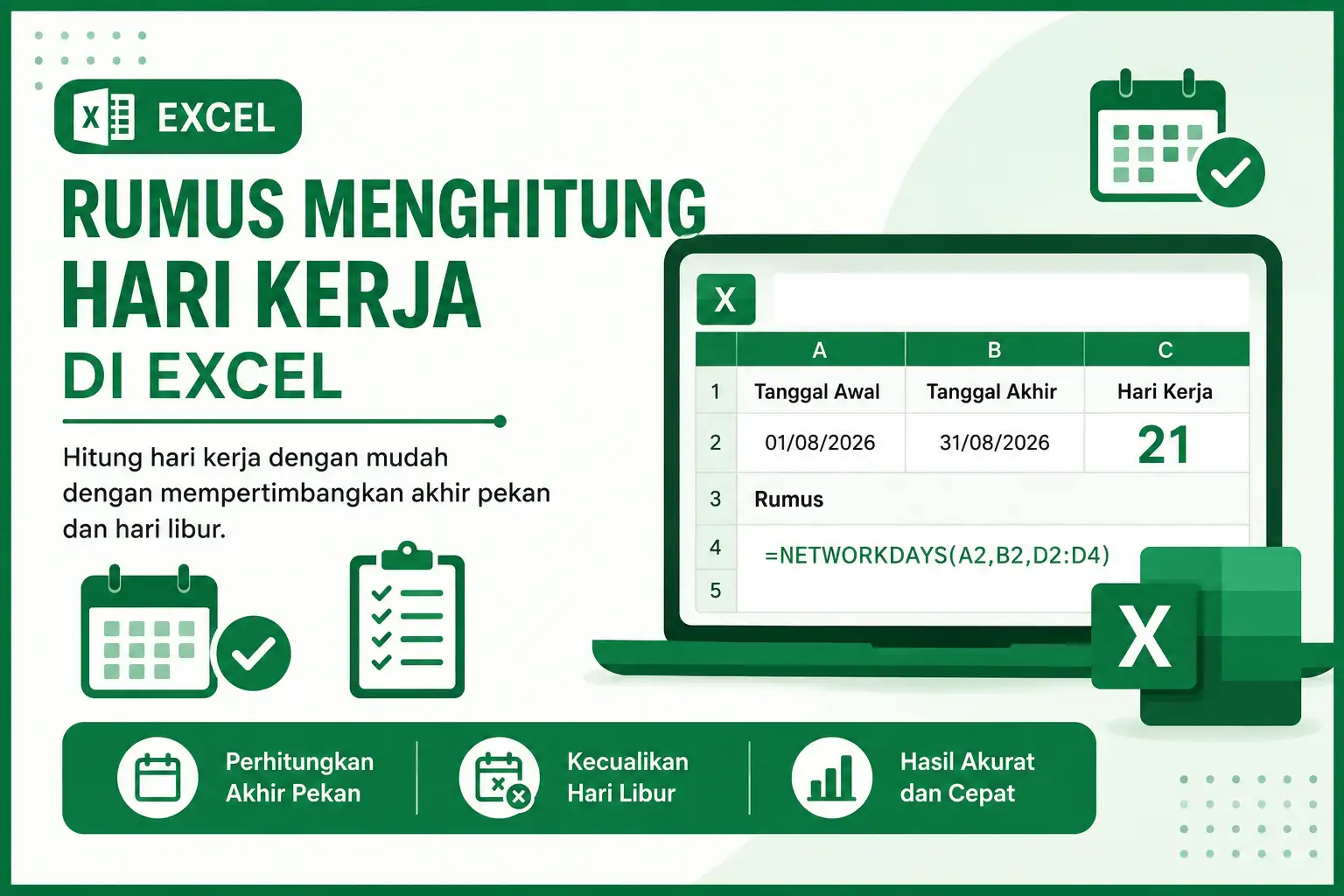
Rumus menghitung hari kerja di Excel dapat membantu kalian mengetahui jumlah hari kerja dalam periode tertentu tanpa harus menghitung tanggal satu per satu. Cara ini sangat berguna ketika kalian membuat laporan pekerjaan, menghitung durasi proyek, menentukan jadwal penyelesaian tugas, atau menghitung hari kerja dengan mengecualikan akhir pekan dan hari libur.
Excel menyediakan fungsi khusus untuk kebutuhan tersebut. Dengan fungsi NETWORKDAYS, kalian dapat menghitung jumlah hari kerja antara dua tanggal sekaligus mengurangi hari Sabtu, Minggu, dan tanggal libur tertentu. Sementara itu, NETWORKDAYS.INTL memberikan pilihan yang lebih fleksibel ketika pola akhir pekan kalian berbeda.
Oleh karena itu, kalian tidak perlu membuat perhitungan manual yang panjang. Cukup siapkan tanggal awal, tanggal akhir, serta daftar hari libur jika diperlukan. Setelah itu, Excel akan menghitung hasilnya secara otomatis.
Rumus Menghitung Hari Kerja di Excel dengan NETWORKDAYS
Rumus menghitung hari kerja di Excel yang paling praktis untuk pola kerja Senin sampai Jumat adalah fungsi NETWORKDAYS. Fungsi ini menghitung hari kerja di antara tanggal awal dan tanggal akhir dengan mengecualikan akhir pekan serta tanggal yang kalian masukkan sebagai hari libur.
Sintaks dasarnya adalah:
=NETWORKDAYS(tanggal_awal,tanggal_akhir)Misalnya, kalian mempunyai tanggal awal di sel A2 dan tanggal akhir di sel B2. Gunakan rumus berikut:
=NETWORKDAYS(A2,B2)Excel kemudian menghitung jumlah hari kerja dalam periode tersebut. Secara default, fungsi ini tidak memasukkan Sabtu dan Minggu sebagai hari kerja.
Jadi, jika kalian ingin menghitung hari kerja normal dengan pola Senin–Jumat, fungsi ini menjadi pilihan yang sederhana dan efisien.
Rumus Menghitung Hari Kerja di Excel dengan Hari Libur
Rumus menghitung hari kerja di Excel juga dapat kalian gunakan untuk mengabaikan tanggal libur tertentu. Fitur ini penting karena hari libur nasional atau cuti perusahaan sering kali jatuh pada hari kerja.
Misalnya, kalian membuat data seperti berikut:
| Sel | Isi |
|---|---|
| A2 | 01/08/2026 |
| B2 | 31/08/2026 |
| D2:D4 | Daftar tanggal libur |
Jika daftar hari libur berada di D2:D4, gunakan:
=NETWORKDAYS(A2,B2,D2:D4)Dengan demikian, Excel menghitung hari kerja dari tanggal awal hingga tanggal akhir, kemudian mengeluarkan tanggal yang terdapat dalam daftar libur. Microsoft juga menjelaskan bahwa argumen holidays dapat berupa satu tanggal atau rentang beberapa tanggal yang perlu dikecualikan dari kalender kerja.
Kalian sebaiknya menyimpan daftar hari libur dalam kolom tersendiri. Dengan begitu, ketika daftar libur berubah, kalian cukup memperbarui tanggalnya tanpa mengubah rumus utama.
Rumus Menghitung Hari Kerja di Excel untuk Senin sampai Sabtu
Rumus menghitung hari kerja di Excel untuk jadwal Senin sampai Sabtu membutuhkan fungsi yang lebih fleksibel. Jika kalian menganggap hanya Minggu sebagai hari libur mingguan, gunakan NETWORKDAYS.INTL.
Sintaksnya adalah:
=NETWORKDAYS.INTL(tanggal_awal,tanggal_akhir,weekend,hari_libur)Untuk menjadikan hanya Minggu sebagai hari akhir pekan, kalian dapat menggunakan kode 11:
=NETWORKDAYS.INTL(A2,B2,11)Dengan rumus tersebut, Excel menghitung Senin sampai Sabtu sebagai hari kerja dan mengecualikan Minggu. Kalian juga dapat menambahkan daftar hari libur:
=NETWORKDAYS.INTL(A2,B2,11,D2:D4)Fungsi NETWORKDAYS.INTL memang dirancang untuk menghitung hari kerja dengan pola akhir pekan yang dapat disesuaikan. Selain menggunakan kode angka, Excel juga menyediakan pola tujuh karakter untuk menentukan hari mana yang dianggap sebagai akhir pekan.
Rumus Menghitung Hari Kerja di Excel dengan Akhir Pekan Berbeda
Rumus menghitung hari kerja di Excel menggunakan NETWORKDAYS.INTL juga cocok ketika jadwal kerja kalian tidak mengikuti pola umum. Misalnya, sebuah pekerjaan hanya menganggap Jumat dan Sabtu sebagai hari libur mingguan.
Kalian dapat menggunakan kode weekend yang sesuai. Microsoft menyediakan beberapa kode untuk menentukan kombinasi hari akhir pekan. Selain itu, kalian dapat menggunakan string tujuh karakter dengan angka 0 dan 1 untuk menentukan hari kerja dan hari libur.
Contohnya, pola:
0000110dapat digunakan ketika kalian ingin menentukan pola akhir pekan tertentu secara lebih spesifik. Posisi karakter dimulai dari Senin dan setiap angka menunjukkan apakah hari tersebut diperlakukan sebagai hari libur atau hari kerja.
Karena itu, kalian perlu memastikan pola yang dimasukkan sesuai dengan kalender kerja yang digunakan. Kesalahan satu karakter dapat membuat hasil perhitungan berubah.
Rumus Menghitung Hari Kerja di Excel dengan Daftar Libur
Rumus menghitung hari kerja di Excel akan lebih mudah dikelola jika kalian membuat tabel khusus untuk daftar hari libur. Misalnya, kolom D berisi daftar tanggal libur perusahaan.
| Tanggal | Keterangan |
|---|---|
| 17/08/2026 | Hari libur |
| 25/08/2026 | Cuti bersama |
| 28/08/2026 | Libur perusahaan |
Jika tanggal tersebut berada di D2:D4, kalian dapat memasukkannya ke dalam rumus:
=NETWORKDAYS(A2,B2,D2:D4)Pendekatan ini lebih baik daripada memasukkan tanggal secara langsung ke dalam rumus. Selain lebih mudah dibaca, kalian juga dapat memperbarui kalender libur tanpa mengubah formula.
Rumus Menghitung Hari Kerja di Excel untuk Menentukan Tanggal
Rumus menghitung hari kerja di Excel tidak hanya digunakan untuk mengetahui jumlah hari kerja. Jika kalian ingin mencari tanggal setelah sejumlah hari kerja tertentu, gunakan fungsi WORKDAY.
Contohnya:
=WORKDAY(A2,10)Rumus tersebut mencari tanggal yang berada 10 hari kerja setelah tanggal pada A2 dengan mengecualikan akhir pekan dan hari libur yang ditentukan. Fungsi WORKDAY memang digunakan untuk memperoleh tanggal sebelum atau sesudah sejumlah hari kerja tertentu.
Jika kalian mempunyai daftar hari libur di D2:D4, gunakan:
=WORKDAY(A2,10,D2:D4)Dengan cara tersebut, Excel tidak hanya menghitung jumlah hari kerja, tetapi juga membantu kalian menentukan perkiraan tanggal selesai suatu pekerjaan.
Rumus Menghitung Hari Kerja di Excel dengan Pola Kerja Khusus
Rumus menghitung hari kerja di Excel dengan pola kerja khusus dapat menggunakan WORKDAY.INTL. Fungsi ini berguna ketika kalian mempunyai jadwal kerja yang tidak mengikuti pola akhir pekan standar.
Contoh penggunaannya:
=WORKDAY.INTL(A2,10,11)Rumus tersebut dapat digunakan untuk menentukan tanggal setelah sejumlah hari kerja dengan pola akhir pekan yang kalian tentukan. Kalian juga dapat memasukkan daftar hari libur:
=WORKDAY.INTL(A2,10,11,D2:D4)Microsoft menjelaskan bahwa WORKDAY.INTL memungkinkan kalian menentukan parameter akhir pekan khusus sekaligus daftar tanggal yang harus dikeluarkan dari kalender kerja.
Rumus Menghitung Hari Kerja di Excel dengan Data yang Benar
Rumus menghitung hari kerja di Excel akan memberikan hasil yang akurat jika data tanggal kalian benar-benar dikenali sebagai tanggal oleh Excel. Hindari memasukkan tanggal sebagai teks karena kondisi tersebut dapat menyebabkan fungsi tanggal menghasilkan kesalahan.
Jika diperlukan, kalian dapat membuat tanggal menggunakan fungsi DATE, misalnya:
=DATE(2026,8,1)Kemudian gunakan hasilnya sebagai tanggal awal atau tanggal akhir. Microsoft juga mengingatkan bahwa fungsi NETWORKDAYS mengandalkan data tanggal yang valid, sedangkan tanggal yang diperlakukan sebagai teks dapat menimbulkan masalah dalam perhitungan.
Selain itu, periksa kembali daftar hari libur. Pastikan semua tanggal memiliki format yang benar dan berada pada rentang sel yang digunakan dalam formula.
Rumus Menghitung Hari Kerja di Excel yang Paling Tepat
Rumus menghitung hari kerja di Excel sebaiknya kalian pilih berdasarkan pola kalender yang digunakan. Gunakan NETWORKDAYS jika pola kerja kalian menggunakan Sabtu dan Minggu sebagai akhir pekan. Sebaliknya, gunakan NETWORKDAYS.INTL jika kalian perlu menentukan akhir pekan secara khusus.
| Kebutuhan | Fungsi |
|---|---|
| Menghitung hari kerja Senin–Jumat | NETWORKDAYS |
| Menghitung hari kerja dengan hari libur | NETWORKDAYS |
| Menghitung hari kerja Senin–Sabtu | NETWORKDAYS.INTL |
| Menggunakan akhir pekan khusus | NETWORKDAYS.INTL |
| Mencari tanggal setelah sejumlah hari kerja | WORKDAY |
| Mencari tanggal dengan akhir pekan khusus | WORKDAY.INTL |
Dengan memahami perbedaan tersebut, kalian dapat memilih fungsi yang sesuai tanpa mencoba berbagai rumus secara acak.
Kesimpulan
Rumus menghitung hari kerja di Excel membuat proses perhitungan tanggal menjadi lebih cepat, praktis, dan konsisten. Kalian dapat menggunakan NETWORKDAYS untuk menghitung hari kerja dengan pola Sabtu–Minggu sebagai akhir pekan. Selanjutnya, gunakan NETWORKDAYS.INTL jika kalian membutuhkan pola akhir pekan yang berbeda atau jadwal kerja Senin–Sabtu.
Selain itu, kalian dapat memasukkan daftar tanggal libur agar hasil perhitungan tidak menganggap hari tersebut sebagai hari kerja. Jika tujuan kalian adalah mencari tanggal setelah sejumlah hari kerja, gunakan WORKDAY atau WORKDAY.INTL.
Pada praktiknya, kunci hasil yang akurat terletak pada tiga hal, yaitu tanggal awal dan akhir yang valid, pola akhir pekan yang tepat, serta daftar hari libur yang lengkap. Dengan mengatur ketiga bagian tersebut sejak awal, kalian dapat membuat perhitungan hari kerja untuk laporan, jadwal proyek, administrasi, maupun kebutuhan pekerjaan lainnya dengan lebih mudah.