
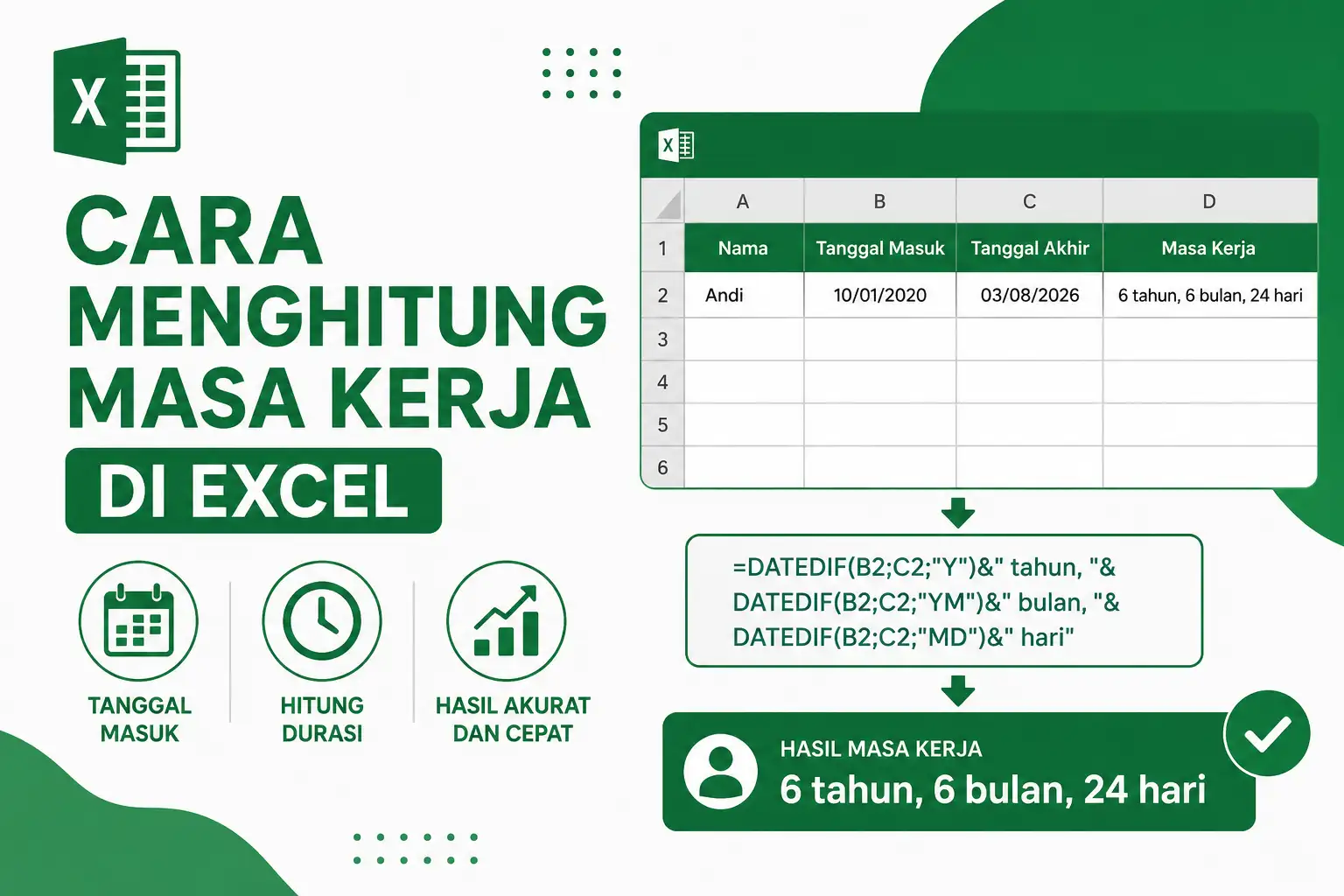
Cara menghitung masa kerja di Excel dapat kalian lakukan dengan memanfaatkan fungsi DATEDIF. Fungsi ini berguna untuk menghitung selisih antara dua tanggal berdasarkan satuan waktu tertentu. Dengan formula yang tepat, kalian bisa mengetahui masa kerja seseorang secara lebih rinci dalam bentuk tahun, bulan, dan hari.
Perhitungan seperti ini sering digunakan ketika kalian mengolah data karyawan, membuat laporan administrasi, menyusun data kepegawaian, atau menghitung lama seseorang bekerja sejak tanggal masuk hingga tanggal tertentu. Selain lebih praktis, Excel juga membantu kalian mengurangi kesalahan perhitungan yang dapat terjadi jika menghitung tanggal secara manual.
Pada artikel ini, kalian akan mempelajari cara menggunakan DATEDIF untuk menghitung masa kerja secara lengkap. Contoh yang digunakan juga dibuat sederhana agar dapat langsung kalian terapkan pada tabel Excel milik kalian.
Cara Menghitung Masa Kerja di Excel dengan DATEDIF
Cara menghitung masa kerja di Excel dengan DATEDIF dimulai dengan menyiapkan dua tanggal, yaitu tanggal mulai bekerja dan tanggal akhir perhitungan. Setelah itu, kalian dapat menggunakan fungsi DATEDIF untuk mendapatkan selisih waktu berdasarkan satuan yang diperlukan.
Misalnya, kalian memiliki data berikut:
| Nama | Tanggal Masuk | Tanggal Akhir |
|---|---|---|
| Andi | 10/01/2020 | 03/08/2026 |
Jika tanggal masuk berada di sel B2 dan tanggal akhir berada di sel C2, kalian dapat menghitung masa kerja dengan formula berikut:
=DATEDIF(B2;C2;"Y")Formula tersebut menghasilkan jumlah tahun penuh yang telah dilalui sejak tanggal masuk sampai tanggal akhir.
Namun, jika kalian ingin menampilkan masa kerja secara lengkap, misalnya 6 tahun, 6 bulan, 24 hari, kalian perlu menggabungkan beberapa fungsi DATEDIF.
Rumus DATEDIF untuk Menghitung Tahun Masa Kerja
Rumus DATEDIF untuk menghitung tahun masa kerja menggunakan kode satuan "Y". Kode tersebut akan menghitung jumlah tahun penuh di antara dua tanggal.
=DATEDIF(B2;C2;"Y")Contohnya, jika tanggal mulai bekerja adalah 10 Januari 2020 dan tanggal akhir adalah 3 Agustus 2026, hasil formula tersebut adalah:
6Artinya, masa kerja yang sudah mencapai tahun penuh adalah 6 tahun. Sisa bulan dan hari belum ditampilkan oleh formula tersebut.
Karena itu, kalian perlu menambahkan formula lain apabila ingin mengetahui sisa bulan dan hari setelah jumlah tahun penuh dihitung.
Rumus DATEDIF untuk Menghitung Sisa Bulan Masa Kerja
Rumus DATEDIF untuk menghitung sisa bulan masa kerja menggunakan kode "YM". Formula ini menghitung jumlah bulan yang tersisa setelah tahun penuh dikurangi.
=DATEDIF(B2;C2;"YM")Misalnya hasilnya adalah:
6Angka tersebut berarti terdapat sisa 6 bulan setelah Excel menghitung tahun penuh dari kedua tanggal tersebut.
Perlu kalian perhatikan bahwa "YM" bukan berarti menghitung seluruh jumlah bulan sejak tanggal masuk. Formula tersebut hanya mengambil bagian bulan yang tersisa setelah tahun penuh diperhitungkan.
Rumus DATEDIF untuk Menghitung Sisa Hari Masa Kerja
Rumus DATEDIF untuk menghitung sisa hari masa kerja menggunakan kode "MD". Formula ini mengambil jumlah hari yang tersisa setelah bulan dan tahun penuh diperhitungkan.
=DATEDIF(B2;C2;"MD")Jika hasilnya adalah:
24maka terdapat 24 hari sebagai sisa perhitungan masa kerja.
Dengan demikian, kalian bisa mendapatkan tiga komponen masa kerja secara terpisah, yaitu:
- Tahun:
=DATEDIF(B2;C2;"Y") - Bulan:
=DATEDIF(B2;C2;"YM") - Hari:
=DATEDIF(B2;C2;"MD")
Cara Menggabungkan Tahun, Bulan, dan Hari dalam Satu Sel
Cara menggabungkan tahun, bulan, dan hari dalam satu sel dapat kalian lakukan dengan operator &. Metode ini cocok jika kalian ingin membuat hasil masa kerja lebih mudah dibaca tanpa harus menggunakan tiga kolom terpisah.
Gunakan formula berikut:
=DATEDIF(B2;C2;"Y")&" tahun, "&DATEDIF(B2;C2;"YM")&" bulan, "&DATEDIF(B2;C2;"MD")&" hari"Hasilnya akan tampil dalam format seperti:
6 tahun, 6 bulan, 24 hariDengan cara tersebut, kalian tidak perlu menghitung setiap bagian masa kerja secara manual. Excel akan menghitung sekaligus menampilkan hasilnya dalam satu sel.
Cara Menghitung Masa Kerja Sampai Hari Ini
Cara menghitung masa kerja sampai hari ini dapat kalian lakukan dengan mengganti tanggal akhir menggunakan fungsi TODAY(). Dengan metode ini, hasil perhitungan akan mengikuti tanggal saat file Excel dibuka atau dihitung ulang.
Formula lengkapnya adalah:
=DATEDIF(B2;TODAY();"Y")&" tahun, "&DATEDIF(B2;TODAY();"YM")&" bulan, "&DATEDIF(B2;TODAY();"MD")&" hari"Misalnya tanggal masuk berada di B2. Kalian cukup memasukkan formula tersebut pada kolom masa kerja. Excel kemudian menggunakan tanggal hari ini sebagai tanggal akhir.
Metode ini sangat berguna untuk tabel karyawan karena kalian tidak perlu memperbarui tanggal akhir setiap hari. Selama tanggal masuk tersimpan dengan benar, Excel dapat menghitung masa kerja berdasarkan tanggal saat ini.
Cara Membuat Tabel Masa Kerja di Excel
Cara membuat tabel masa kerja di Excel bisa kalian lakukan dengan menyiapkan kolom yang sederhana. Misalnya, buat tabel seperti berikut:
| Nama | Tanggal Masuk | Masa Kerja |
|---|---|---|
| Andi | 10/01/2020 | Formula DATEDIF |
| Budi | 15/05/2022 | Formula DATEDIF |
| Citra | 20/11/2023 | Formula DATEDIF |
Jika tanggal masuk berada di kolom B, kalian dapat menempatkan formula masa kerja di kolom C. Contohnya, pada sel C2 masukkan:
=DATEDIF(B2;TODAY();"Y")&" tahun, "&DATEDIF(B2;TODAY();"YM")&" bulan, "&DATEDIF(B2;TODAY();"MD")&" hari"Selanjutnya, kalian dapat menarik fill handle ke bawah untuk menerapkan formula kepada baris lainnya. Dengan demikian, setiap karyawan akan memiliki perhitungan masa kerja berdasarkan tanggal masuk masing-masing.
Hal yang Perlu Diperhatikan Saat Menggunakan DATEDIF
Hal yang perlu diperhatikan saat menggunakan DATEDIF adalah urutan tanggal. Tanggal awal harus berada sebelum tanggal akhir. Jika tanggal awal lebih besar daripada tanggal akhir, Excel dapat menghasilkan kesalahan.
Selain itu, pastikan tanggal pada tabel benar-benar dikenali Excel sebagai nilai tanggal. Jika tanggal tersimpan sebagai teks, fungsi DATEDIF dapat memberikan hasil yang tidak sesuai atau menghasilkan kesalahan.
Kalian juga perlu memahami perbedaan kode satuan pada DATEDIF. Kode "Y" digunakan untuk tahun penuh, "YM" untuk sisa bulan setelah tahun penuh, sedangkan "MD" digunakan untuk sisa hari setelah bulan penuh.
Karena itu, jangan hanya menggunakan satu formula jika kebutuhan kalian adalah menampilkan masa kerja secara lengkap dalam tahun, bulan, dan hari.
Kesimpulan
Cara menghitung masa kerja di Excel menggunakan fungsi DATEDIF dapat membantu kalian mengetahui lama bekerja secara lebih cepat dan terstruktur. Dengan dua tanggal sebagai acuan, Excel dapat menghitung selisih waktu berdasarkan tahun, bulan, dan hari.
Untuk menghitung tahun penuh, kalian dapat menggunakan DATEDIF(B2;C2;"Y"). Selanjutnya, gunakan DATEDIF(B2;C2;"YM") untuk mendapatkan sisa bulan dan DATEDIF(B2;C2;"MD") untuk mendapatkan sisa hari.
Jika kalian ingin hasil yang lebih praktis, ketiga formula tersebut dapat digabungkan sehingga menghasilkan tampilan seperti 6 tahun, 6 bulan, 24 hari. Sementara itu, penggunaan TODAY() memungkinkan masa kerja dihitung sampai tanggal hari ini secara otomatis.
Dengan memahami pola tersebut, kalian dapat membuat tabel masa kerja karyawan yang lebih rapi, mudah diperbarui, dan tidak membutuhkan perhitungan tanggal secara manual.