
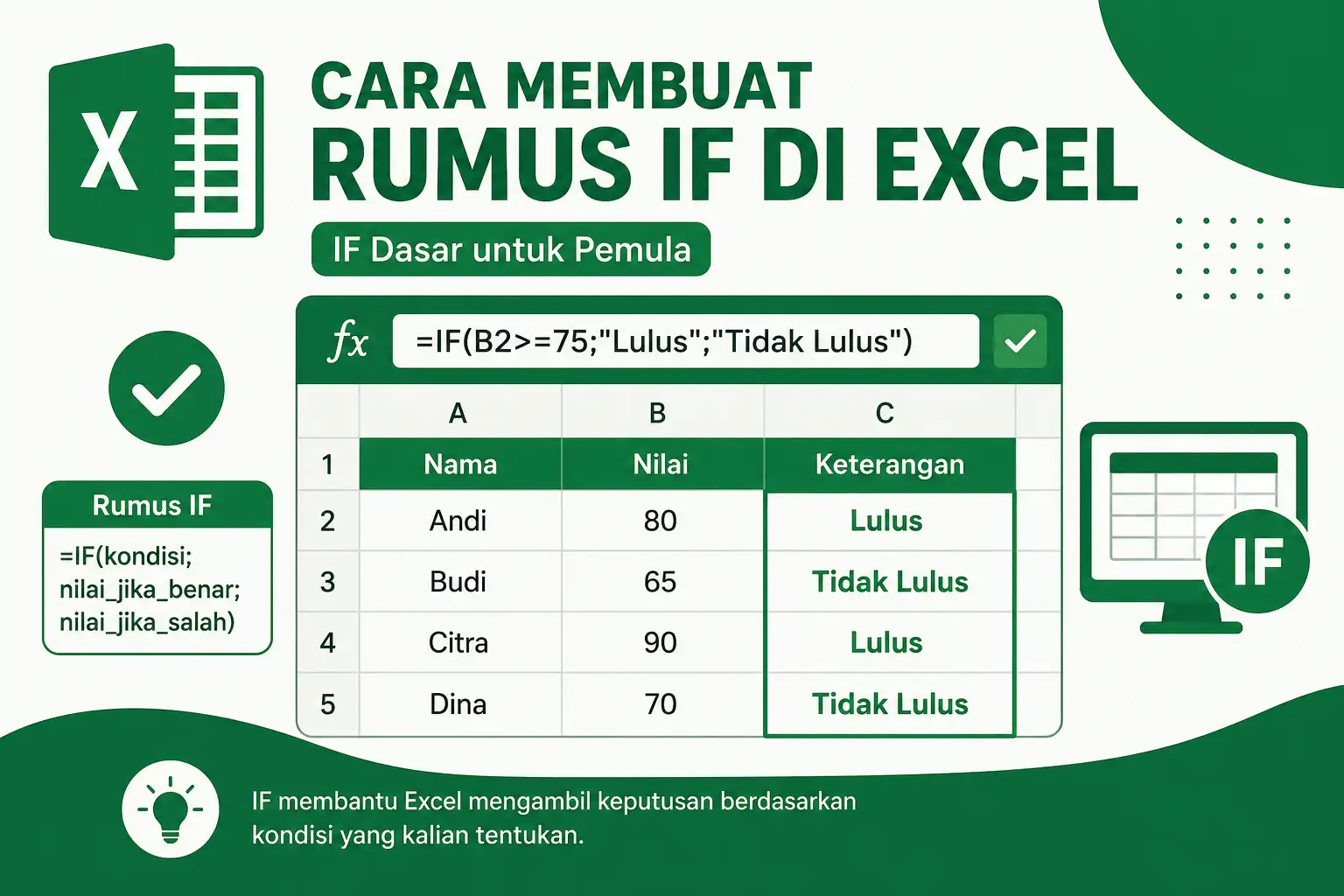
Rumus IF Excel merupakan salah satu fungsi logika yang berguna untuk membuat keputusan berdasarkan suatu kondisi. Dengan fungsi ini, kalian dapat meminta Excel menampilkan hasil tertentu ketika sebuah kondisi terpenuhi, kemudian menampilkan hasil berbeda ketika kondisi tersebut tidak terpenuhi.
Dalam pekerjaan sehari-hari, kalian dapat menggunakan IF untuk menentukan status lulus atau tidak lulus, memberikan keterangan berdasarkan nilai, memeriksa target penjualan, hingga mengelompokkan data berdasarkan kriteria tertentu. Selain itu, cara penggunaannya cukup sederhana jika kalian memahami konsep kondisi, hasil benar, dan hasil salah.
Artikel ini membahas cara membuat rumus IF di Excel untuk kebutuhan dasar. Jadi, kalian dapat langsung mempraktikkannya menggunakan data sederhana tanpa harus memahami fungsi logika yang rumit terlebih dahulu.
Rumus IF Excel dan Fungsi Dasarnya
Rumus IF Excel bekerja dengan cara memeriksa sebuah kondisi. Jika kondisi tersebut benar, Excel akan menghasilkan nilai yang kalian tentukan. Sebaliknya, jika kondisi salah, Excel akan menampilkan hasil lainnya.
Secara umum, bentuk fungsi IF dasar adalah:
=IF(kondisi;nilai_jika_benar;nilai_jika_salah)
Contohnya, kalian mempunyai nilai siswa pada sel A2. Kalian ingin menampilkan keterangan Lulus jika nilainya minimal 75 dan Tidak Lulus jika nilainya kurang dari 75.
Rumus yang dapat digunakan adalah:
=IF(A2>=75;"Lulus";"Tidak Lulus")
Pada contoh tersebut, Excel akan memeriksa nilai pada A2. Jika nilainya 75 atau lebih, Excel menampilkan “Lulus”. Namun, jika nilainya kurang dari 75, Excel menampilkan “Tidak Lulus”.
Cara Membuat Rumus IF di Excel
Cara membuat rumus IF di Excel dapat kalian lakukan langsung pada sel yang ingin digunakan sebagai tempat hasil. Agar lebih mudah dipahami, gunakan contoh data nilai berikut.
| Nama | Nilai | Keterangan |
|---|---|---|
| Andi | 80 | |
| Budi | 65 | |
| Citra | 90 | |
| Dina | 70 |
Misalnya, nama berada di kolom A, nilai berada di kolom B, sedangkan kolom C digunakan untuk menampilkan keterangan. Kalian dapat mengikuti langkah berikut.
1. Masukkan Data ke Worksheet
Pertama, buat tabel sederhana yang berisi nama dan nilai. Pastikan setiap nilai berada pada baris yang sesuai dengan nama masing-masing. Dengan begitu, rumus IF dapat mengambil nilai dari sel yang tepat.
2. Pilih Sel untuk Hasil IF
Selanjutnya, klik sel C2 karena sel tersebut akan digunakan untuk menampilkan hasil pemeriksaan nilai dari B2.
3. Masukkan Rumus IF
Ketik rumus berikut pada sel C2:
=IF(B2>=75;"Lulus";"Tidak Lulus")
Setelah itu, tekan Enter. Excel akan membaca nilai pada B2 dan menentukan hasil berdasarkan kondisi yang telah kalian masukkan.
4. Salin Rumus ke Baris Berikutnya
Jika hasil pada C2 sudah benar, kalian dapat menyalin rumus tersebut ke baris berikutnya. Caranya, tarik fill handle dari sudut kanan bawah sel C2 ke bawah sampai seluruh data mendapatkan hasil.
Excel akan menyesuaikan referensi B2 menjadi B3, B4, B5, dan seterusnya. Dengan demikian, kalian tidak perlu mengetik rumus satu per satu.
Rumus IF Excel untuk Menentukan Lulus dan Tidak Lulus
Rumus IF Excel untuk menentukan lulus dan tidak lulus cocok digunakan ketika kalian mengolah data nilai siswa, mahasiswa, peserta ujian, atau hasil evaluasi karyawan.
Misalnya, batas kelulusan yang digunakan adalah 70. Jika nilai pada B2 sama dengan atau lebih besar dari 70, hasilnya “Lulus”. Jika nilainya kurang dari 70, hasilnya “Tidak Lulus”.
Gunakan rumus:
=IF(B2>=70;"Lulus";"Tidak Lulus")
Perhatikan operator >=. Operator tersebut berarti “lebih besar dari atau sama dengan”. Jadi, nilai tepat 70 tetap dianggap memenuhi syarat.
Dengan cara yang sama, kalian dapat mengubah angka 70 sesuai dengan batas nilai yang diperlukan.
Rumus IF Excel dengan Hasil Angka
Rumus IF Excel dengan hasil angka dapat kalian gunakan ketika hasil yang diinginkan bukan berupa teks, melainkan angka.
Sebagai contoh, kalian ingin memberikan bonus sebesar 100000 jika penjualan mencapai minimal 100 unit. Jika jumlah penjualan belum mencapai target, bonusnya adalah 0.
Misalnya jumlah penjualan berada pada B2. Rumusnya adalah:
=IF(B2>=100;100000;0)
Jika B2 berisi 120, Excel menghasilkan 100000. Namun, jika B2 berisi 80, Excel menghasilkan 0.
Contoh tersebut menunjukkan bahwa IF tidak hanya dapat menghasilkan teks. Kalian juga dapat menggunakannya untuk menghasilkan angka yang kemudian bisa dipakai dalam perhitungan lainnya.
Rumus IF Excel dengan Operator Perbandingan
Rumus IF Excel dengan operator perbandingan memungkinkan kalian membuat berbagai jenis kondisi. Selain >=, Excel menyediakan beberapa operator yang sering digunakan dalam fungsi IF.
| Operator | Arti | Contoh |
|---|---|---|
> |
Lebih besar dari | A2>75 |
< |
Lebih kecil dari | A2<75 |
>= |
Lebih besar atau sama dengan | A2>=75 |
<= |
Lebih kecil atau sama dengan | A2<=75 |
= |
Sama dengan | A2=75 |
<> |
Tidak sama dengan | A2<>75 |
Kalian hanya perlu memilih operator yang sesuai dengan kebutuhan. Oleh karena itu, pahami terlebih dahulu kondisi yang ingin diperiksa sebelum menulis rumus.
Cara Menggunakan Rumus IF untuk Data Teks
Cara menggunakan rumus IF untuk data teks juga cukup mudah. Kalian dapat memeriksa apakah isi sebuah sel sama dengan teks tertentu.
Misalnya, kolom B berisi status pembayaran. Kalian ingin menampilkan “Sudah Bayar” jika isi B2 adalah “Lunas” dan menampilkan “Belum Bayar” untuk kondisi lainnya.
Gunakan rumus:
=IF(B2="Lunas";"Sudah Bayar";"Belum Bayar")
Ketika B2 berisi “Lunas”, hasilnya adalah “Sudah Bayar”. Sebaliknya, apabila B2 berisi status lain, Excel akan menghasilkan “Belum Bayar”.
Karena hasilnya berupa teks, kalian harus menuliskan teks di antara tanda kutip ganda. Kesalahan tanda kutip dapat menyebabkan rumus tidak berjalan sebagaimana mestinya.
Kesalahan yang Sering Terjadi Saat Menggunakan Rumus IF Excel
Kesalahan saat menggunakan rumus IF Excel biasanya muncul karena penulisan sintaks yang kurang tepat. Oleh sebab itu, periksa beberapa hal berikut sebelum menyimpulkan bahwa fungsi IF bermasalah.
1. Salah Menulis Pemisah Argumen
Excel dapat menggunakan pemisah argumen yang berbeda berdasarkan pengaturan regional. Pada konfigurasi tertentu, kalian akan menggunakan titik koma (;), sedangkan konfigurasi lainnya menggunakan koma (,).
Jika rumus dengan titik koma tidak diterima, coba sesuaikan pemisah dengan konfigurasi Excel yang kalian gunakan.
2. Lupa Menggunakan Tanda Kutip pada Teks
Jika hasil IF berupa teks, gunakan tanda kutip ganda. Contohnya:
=IF(A2>=75;"Lulus";"Tidak Lulus")
Jangan menghilangkan tanda kutip pada kata “Lulus” dan “Tidak Lulus” karena Excel dapat menafsirkan teks tersebut sebagai nama atau referensi tertentu.
3. Menggunakan Operator yang Tidak Sesuai
Periksa kembali operator perbandingan yang kalian gunakan. Misalnya, jika nilai 75 harus dianggap lulus, gunakan >=75, bukan hanya >75.
Dengan demikian, kalian dapat menghindari hasil yang tidak sesuai pada nilai yang berada tepat di batas kondisi.
Tips Menggunakan Rumus IF Excel agar Lebih Efektif
Tips menggunakan rumus IF Excel berikut dapat membantu kalian mengurangi kesalahan ketika mengolah data.
- Gunakan nama kolom dan struktur tabel yang jelas.
- Pastikan referensi sel mengarah ke data yang benar.
- Periksa kembali operator perbandingan sebelum menekan Enter.
- Gunakan tanda kutip untuk hasil berupa teks.
- Uji rumus menggunakan beberapa nilai yang berbeda.
- Salin rumus menggunakan fill handle agar pekerjaan lebih cepat.
- Periksa pengaturan pemisah argumen jika Excel menampilkan kesalahan.
Selain itu, biasakan menguji kondisi batas. Misalnya, jika syaratnya minimal 75, coba masukkan nilai 74, 75, dan 76. Cara tersebut membantu kalian memastikan rumus benar-benar mengikuti aturan yang diinginkan.
Kesimpulan
Rumus IF Excel membantu kalian membuat keputusan otomatis berdasarkan kondisi tertentu. Pada penggunaan dasar, fungsi ini mempunyai tiga bagian utama, yaitu kondisi yang diperiksa, hasil ketika kondisi benar, dan hasil ketika kondisi salah.
Kalian dapat menggunakan IF untuk menentukan kelulusan, memeriksa status, memberikan bonus, mengevaluasi target, maupun mengolah data sederhana lainnya. Selain itu, kalian dapat menggabungkan IF dengan berbagai operator perbandingan seperti >, <, >=, <=, =, dan <>.
Jadi, jika kalian baru belajar Excel, mulailah dengan memahami struktur IF dasar terlebih dahulu. Setelah terbiasa membaca kondisi dan hasilnya, kalian akan lebih mudah mempelajari fungsi logika Excel yang lebih kompleks.