
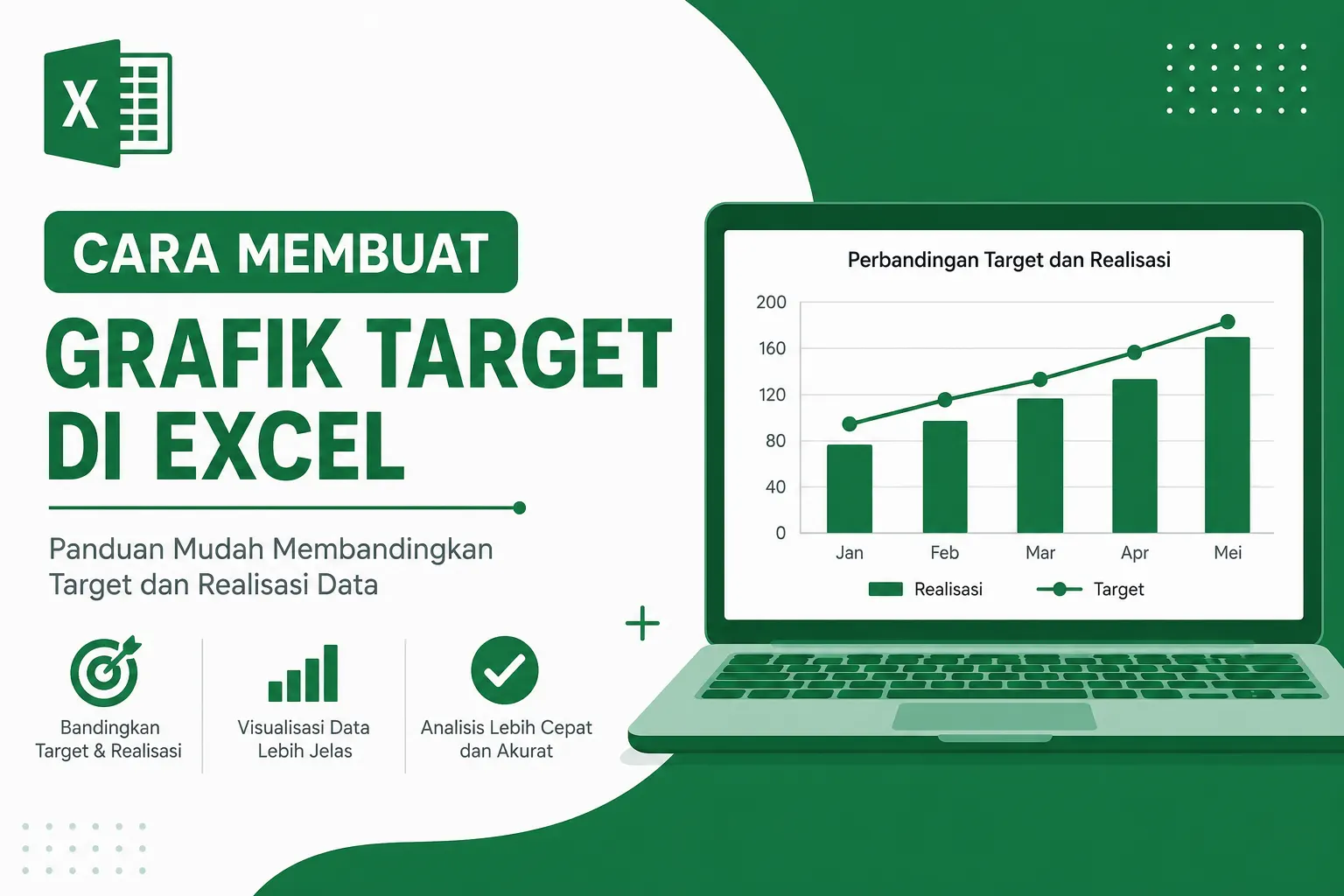
Cara membuat grafik target di Excel merupakan salah satu keterampilan yang sangat penting bagi kalian yang sering mengolah data, membuat laporan kinerja, menyusun dashboard, maupun melakukan analisis pencapaian target. Dengan grafik target, kalian dapat melihat perbandingan antara target yang telah ditentukan dengan hasil aktual secara visual, sehingga proses evaluasi menjadi lebih cepat, mudah, dan akurat.
Microsoft Excel menyediakan berbagai jenis grafik yang dapat digunakan untuk menampilkan target dan realisasi dalam satu tampilan yang informatif. Oleh karena itu, banyak perusahaan, pelaku bisnis, guru, mahasiswa, hingga analis data memanfaatkan fitur ini untuk menyajikan informasi secara profesional.
Selain membantu mempercepat analisis data, grafik target juga membuat laporan terlihat lebih menarik. Bahkan, ketika kalian harus melakukan presentasi kepada atasan, klien, atau rekan kerja, grafik target dapat membantu menyampaikan informasi secara lebih efektif dibandingkan hanya menampilkan angka dalam tabel.
Pada artikel ini, kalian akan mempelajari pengertian grafik target, manfaatnya, jenis grafik yang cocok digunakan, langkah-langkah membuat grafik target di Excel, hingga tips agar grafik terlihat profesional.
Cara Membuat Grafik Target di Excel dan Pengertiannya
Cara membuat grafik target di Excel pada dasarnya adalah proses membuat visualisasi data yang menampilkan perbandingan antara target yang telah ditetapkan dengan hasil aktual atau realisasi.
Grafik ini biasanya digunakan untuk mengukur tingkat pencapaian suatu indikator tertentu, misalnya:
- Target penjualan bulanan.
- Target produksi harian.
- Target kunjungan website.
- Target keuntungan perusahaan.
- Target penyelesaian proyek.
- Target performa karyawan.
Melalui grafik target, kalian dapat langsung mengetahui apakah pencapaian sudah memenuhi target, masih di bawah target, atau bahkan melampaui target yang telah ditentukan.
Manfaat Grafik Target di Excel
Manfaat grafik target di Excel sangat beragam dan dapat membantu berbagai kebutuhan pekerjaan maupun pendidikan.
Mempermudah Analisis Data
Grafik membantu kalian memahami kondisi data hanya dalam beberapa detik. Karena itu, proses pengambilan keputusan menjadi lebih cepat.
Menampilkan Perbandingan Secara Jelas
Ketika target dan realisasi ditampilkan dalam satu grafik, perbedaannya akan terlihat dengan jelas tanpa perlu menghitung secara manual.
Membantu Pembuatan Dashboard
Banyak dashboard Excel profesional menggunakan grafik target sebagai indikator utama performa bisnis.
Meningkatkan Kualitas Presentasi
Selain informatif, grafik target juga membuat laporan terlihat lebih profesional dan mudah dipahami oleh audiens.
Menghemat Waktu Evaluasi
Karena informasi tersaji secara visual, kalian tidak perlu membaca banyak angka untuk mengetahui hasil pencapaian.
Jenis Grafik yang Cocok untuk Menampilkan Target di Excel
Jenis grafik yang cocok untuk menampilkan target di Excel sebenarnya cukup banyak. Namun, beberapa grafik berikut paling sering digunakan karena mudah dipahami.
Grafik Kolom (Column Chart)
Grafik kolom menjadi pilihan paling populer karena mampu memperlihatkan perbandingan target dan realisasi secara jelas.
Grafik Batang (Bar Chart)
Grafik batang cocok digunakan ketika jumlah kategori cukup banyak sehingga label data lebih mudah dibaca.
Grafik Kombinasi (Combo Chart)
Grafik kombinasi menggabungkan grafik kolom dan garis dalam satu tampilan. Biasanya realisasi menggunakan kolom, sedangkan target menggunakan garis.
Grafik Gauge
Grafik gauge sering digunakan dalam dashboard profesional untuk menunjukkan tingkat pencapaian target secara visual.
Grafik Bullet Chart
Bullet chart merupakan alternatif yang lebih modern dibandingkan gauge chart karena lebih ringkas dan efisien.
Persiapan Data Sebelum Membuat Grafik Target di Excel
Persiapan data sebelum membuat grafik target di Excel sangat penting agar hasil visualisasi lebih rapi dan mudah dipahami.
Contoh data:
| Bulan | Target | Realisasi |
|---|---|---|
| Januari | 100 | 95 |
| Februari | 120 | 110 |
| Maret | 130 | 140 |
| April | 150 | 145 |
| Mei | 160 | 170 |
Pastikan data tersusun dalam format tabel yang rapi. Selain itu, hindari sel kosong agar grafik dapat dibuat dengan sempurna.
Cara Membuat Grafik Target di Excel Menggunakan Column Chart
Cara membuat grafik target di Excel menggunakan Column Chart merupakan metode yang paling mudah untuk pemula.
Langkah 1: Siapkan Data
Masukkan data target dan realisasi ke dalam worksheet Excel.
Langkah 2: Blok Data
Pilih seluruh data yang ingin dimasukkan ke grafik, termasuk judul kolom.
Langkah 3: Buka Menu Insert
Klik tab Insert pada ribbon Excel.
Langkah 4: Pilih Column Chart
Pada grup Charts, pilih Clustered Column.
Langkah 5: Grafik Otomatis Dibuat
Excel akan menampilkan grafik yang berisi target dan realisasi dalam bentuk kolom berdampingan.
Langkah 6: Ubah Judul Grafik
Ganti judul grafik menjadi lebih informatif, misalnya “Perbandingan Target dan Realisasi Penjualan”.
Langkah 7: Tambahkan Data Labels
Klik grafik lalu pilih Data Labels agar angka dapat tampil langsung pada setiap kolom.
Dengan langkah ini, grafik target sederhana sudah berhasil dibuat.
Cara Membuat Grafik Target di Excel Menggunakan Combo Chart
Cara membuat grafik target di Excel menggunakan Combo Chart sangat direkomendasikan untuk laporan profesional karena tampilannya lebih menarik.
Blok Seluruh Data
Pilih tabel target dan realisasi yang telah disiapkan.
Pilih Menu Combo Chart
Buka tab Insert kemudian pilih Recommended Charts.
Pilih Custom Combination
Atur Realisasi menggunakan Clustered Column dan Target menggunakan Line Chart.
Klik OK
Excel akan menampilkan grafik kombinasi antara kolom dan garis.
Melalui metode ini, target terlihat sebagai garis acuan sedangkan realisasi ditampilkan sebagai kolom sehingga perbandingan menjadi lebih mudah dipahami.
Cara Membuat Garis Target pada Grafik Excel yang Sudah Ada
Cara membuat garis target pada grafik Excel yang sudah ada sering dilakukan ketika kalian telah memiliki grafik realisasi sebelumnya.
Tambahkan Kolom Target
Buat kolom baru yang berisi nilai target.
Masukkan Data ke Grafik
Klik grafik lalu pilih Select Data.
Tambah Series Baru
Masukkan rentang data target sebagai series tambahan.
Ubah Menjadi Line Chart
Klik seri target kemudian ubah jenis grafik menjadi garis.
Setelah itu, garis target akan muncul sebagai indikator pencapaian pada grafik.
Tips Membuat Grafik Target yang Profesional
Tips membuat grafik target yang profesional perlu diperhatikan agar laporan terlihat lebih menarik dan mudah dibaca.
Gunakan Warna yang Konsisten
Pilih warna yang berbeda antara target dan realisasi. Misalnya target berwarna abu-abu dan realisasi berwarna hijau.
Tambahkan Data Labels
Data labels membantu pembaca mengetahui angka tanpa harus melihat tabel sumber.
Hindari Terlalu Banyak Warna
Terlalu banyak warna dapat membuat grafik terlihat berantakan.
Gunakan Judul yang Jelas
Judul yang spesifik membantu pembaca memahami isi grafik dengan cepat.
Sesuaikan Skala Sumbu
Pastikan skala grafik sesuai dengan rentang data agar visualisasi tetap proporsional.
Manfaatkan Dashboard Excel
Jika kalian membuat laporan berkala, gabungkan grafik target ke dalam dashboard sehingga informasi utama dapat dilihat dalam satu halaman.
Kesalahan yang Sering Terjadi Saat Membuat Grafik Target di Excel
Kesalahan yang sering terjadi saat membuat grafik target di Excel dapat mengurangi kualitas analisis data.
- Menggunakan jenis grafik yang tidak sesuai.
- Data sumber tidak lengkap.
- Skala grafik terlalu besar atau terlalu kecil.
- Tidak menampilkan label data.
- Warna grafik sulit dibedakan.
- Terlalu banyak elemen dekoratif.
- Tidak memperbarui grafik setelah data berubah.
Oleh sebab itu, selalu periksa kembali grafik sebelum digunakan dalam laporan atau presentasi.
Kesimpulan
Cara membuat grafik target di Excel merupakan kemampuan yang sangat bermanfaat untuk membantu kalian membandingkan target dan realisasi secara visual. Dengan menggunakan grafik target, proses analisis data menjadi lebih cepat, akurat, dan mudah dipahami.
Kalian dapat menggunakan berbagai jenis grafik seperti Column Chart, Bar Chart, Combo Chart, Gauge Chart, maupun Bullet Chart sesuai kebutuhan. Namun, bagi sebagian besar pengguna Excel, Combo Chart menjadi pilihan terbaik karena mampu menampilkan target dan realisasi dalam satu tampilan yang profesional.
Selain itu, pastikan kalian menyusun data dengan rapi, memilih warna yang tepat, menambahkan data labels, serta menggunakan judul yang informatif. Dengan menerapkan seluruh langkah dan tips dalam artikel ini, kalian dapat membuat grafik target Excel yang lebih menarik, efektif, dan siap digunakan untuk kebutuhan laporan maupun dashboard profesional.