
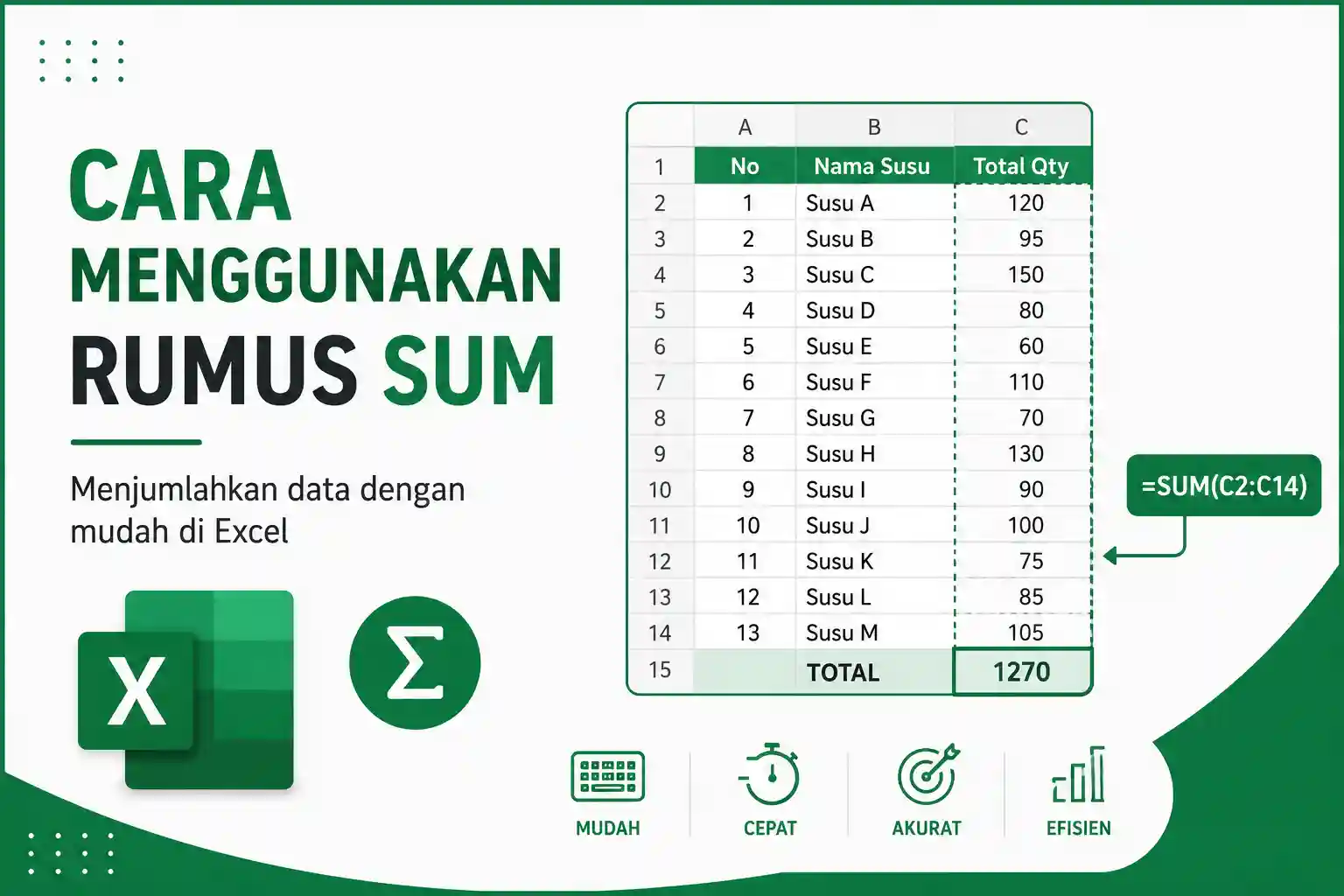
Misalkan terdapat data stok susu rendah lemak dari 3 apotek. Tidak semua jenis susu tersedia di setiap apotek, sehingga ada beberapa produk yang hanya tersedia di apotek tertentu.
Pertanyaannya adalah berapa total kuantitas (qty) susu yang tersedia di semua apotek.
Solusi yang paling tepat adalah menggunakan fungsi SUM dengan satu parameter berupa range. Dengan menggunakan range, proses penulisan rumus menjadi lebih cepat karena tidak perlu mengetik alamat sel satu per satu.
Pada contoh ini, range yang digunakan adalah C2:C14, yaitu rentang sel yang berisi seluruh data qty susu.
Cara Menggunakan Rumus SUM pada Excel
Berikut langkah-langkah menggunakan rumus SUM:
- Letakkan kursor pada sel C15.
- Ketik
=SUM(. - Pindahkan kursor ke sel C2 sebagai awal range.
- Tekan dan tahan tombol SHIFT.
- Pindahkan kursor ke sel C14 sebagai akhir range.
- Ketik tanda kurung tutup
).
Rumus yang terbentuk adalah:
=SUM(C2:C14)Setelah rumus selesai diketik, tekan tombol ENTER untuk menampilkan hasil total.
Alternatif #1 Menggunakan Mouse
Selain menggunakan keyboard, Anda juga dapat menggunakan mouse untuk menentukan range.
- Klik sel C15.
- Ketik
=SUM(. - Klik sel C2.
- Tekan dan tahan tombol SHIFT.
- Klik sel C14.
- Ketik tanda kurung tutup
).
Setelah rumus selesai dirangkai, tekan ENTER. Hasilnya akan sama dengan cara sebelumnya.
Alternatif #2 Menggunakan Shortcut AutoSum
Microsoft Excel menyediakan shortcut yang dapat membuat rumus SUM secara otomatis.
Shortcut AutoSum
ALT + =Langkah-langkah penggunaannya:
- Letakkan kursor pada sel C15.
- Tekan tombol ALT dan tombol = secara bersamaan.
Excel akan otomatis menampilkan fungsi SUM beserta range yang diperkirakan berisi data. Jika range yang dipilih sudah sesuai, tekan ENTER.
Alternatif #3 Menggunakan Menu AutoSum di Ribbon Menu
Fitur AutoSum juga tersedia pada Ribbon Menu Excel.
Lokasinya berada pada:
Home → Editing → AutoSumLangkah-langkah penggunaannya:
- Letakkan kursor pada sel yang akan digunakan untuk menampilkan total, misalnya C15.
- Klik menu AutoSum.
Excel akan otomatis membuat fungsi SUM beserta range datanya. Jika range yang dipilih sudah benar, tekan ENTER.
Kelebihan Menu AutoSum
Selain fungsi SUM, menu AutoSum juga menyediakan beberapa fungsi lain yang sering digunakan, yaitu:
- AVERAGE untuk menghitung nilai rata-rata.
- COUNT untuk menghitung jumlah data.
- MAX untuk mencari nilai terbesar.
- MIN untuk mencari nilai terkecil.
Menu AutoSum juga dapat diakses menggunakan shortcut keyboard berikut:
Alt → H → U → STekan tombol secara berurutan, bukan secara bersamaan.