
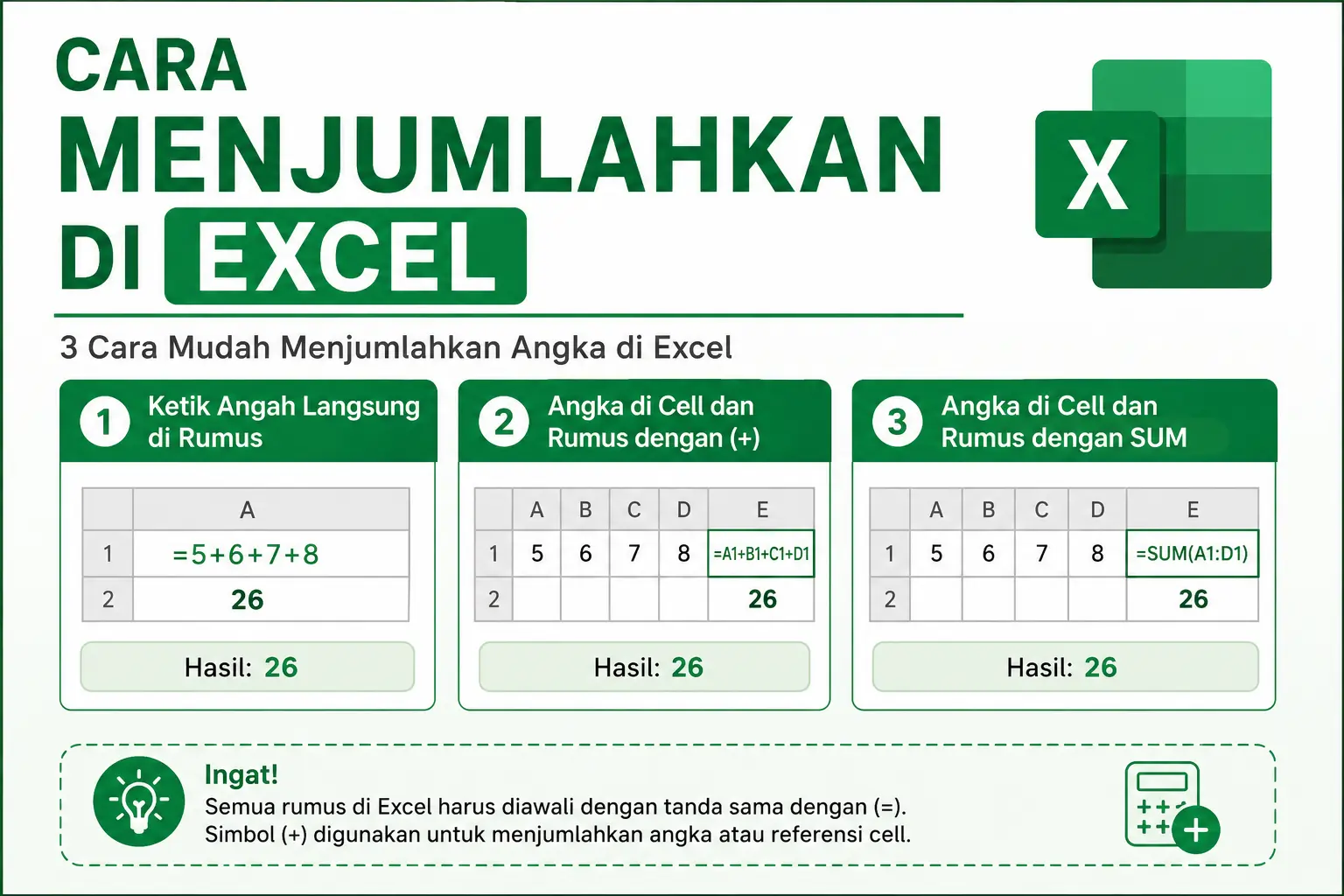
Cara menjumlahkan di Excel sama dengan cara menjumlahkan di operasi matematika, simbol atau tanda yang digunakan sama yaitu tanda plus (+). Angka-angka yang akan dijumlahkan bisa disimpan di dalam sebuah cell atau bisa juga diketik langsung di dalam rumus Excel.
Untuk membuat rumus di dalam Excel selalu diawali dengan tanda sama dengan (=). Rumus apa pun yang akan dibuat baik rumus penjumlahan, rumus pengurangan, rumus perkalian, rumus pembagian ataupun rumus Excel lainnya, semuanya harus selalu diawali dengan tanda sama dengan (=).
Misal akan menjumlahkan 4 buah angka yaitu 5, 6, 7, dan 8. Bagaimanakah rumus penjumlahannya di dalam Excel?
Berikut adalah 3 cara menjumlahkan di Excel:
Angka Diketik Langsung di Dalam Rumus Excel
Ini adalah cara yang paling sederhana, yaitu mengetik keempat angka di dalam rumus Excel. Caranya adalah sebagai berikut:
- Letakkan kursor di cell A1.
- Ketik tanda sama dengan (=).
- Ketik angka 5.
- Ketik tanda plus (+).
- Ketik angka 6.
- Ketik tanda plus (+).
- Ketik angka 7.
- Ketik tanda plus (+).
- Ketik angka 8.
Jika tampilan rumus sudah benar, tekan tombol Enter untuk menampilkan hasil penjumlahan.
Angka Disimpan di Cell dan Dibuat Rumus Penjumlahan dengan Tanda Plus (+)
Cara ini sedikit berbeda karena keempat angka tidak lagi diketik di dalam rumus Excel, tetapi disimpan terlebih dahulu di dalam worksheet Excel.
Misalnya keempat angka tersimpan di cell A1, B1, C1, dan D1.
Bagaimanakah rumus Excel untuk menjumlahkan keempat angka tersebut?
Misalkan hasil penjumlahan akan diletakkan di cell E1, berikut langkah-langkah membuat rumus penjumlahannya:
- Letakkan kursor di cell E1.
- Ketik tanda sama dengan (=).
- Pilih cell A1.
- Ketik tanda plus (+).
- Pilih cell B1.
- Ketik tanda plus (+).
- Pilih cell C1.
- Ketik tanda plus (+).
- Pilih cell D1.
Rumus yang terbentuk:
=A1+B1+C1+D1
Jika tampilan sudah benar, tekan tombol Enter untuk menampilkan hasilnya.
Hasilnya sama seperti contoh sebelumnya. Perbedaannya, pada contoh pertama angka diketik langsung di dalam rumus Excel, sedangkan pada contoh ini angka disimpan terlebih dahulu di dalam worksheet Excel.
Angka Disimpan di Cell dan Dibuat Rumus Penjumlahan dengan Fungsi SUM
Dua contoh rumus penjumlahan sebelumnya mudah digunakan jika jumlah data yang dijumlahkan sedikit. Namun jika data yang akan dijumlahkan sangat banyak, misalnya ratusan atau ribuan data, maka tidak mungkin mengetik satu per satu angka atau alamat cell yang menyimpannya. Solusinya adalah menggunakan fungsi SUM.
Misalkan menggunakan data yang sama seperti contoh sebelumnya. Bagaimanakah rumus Excel untuk menjumlahkan keempat angka tersebut menggunakan fungsi SUM?
Misalkan hasil penjumlahan akan diletakkan di cell E1, berikut langkah-langkah membuat rumusnya:
- Letakkan kursor di cell E1.
- Ketik =SUM(
- Pilih cell A1.
- Tekan dan tahan tombol Shift.
- Pilih cell D1.
- Lepaskan tombol Shift.
- Ketik tanda kurung tutup ).
Rumus yang terbentuk:
=SUM(A1:D1)
Jika tampilan sudah benar, tekan tombol Enter untuk menampilkan hasil penjumlahan.
Fungsi SUM merupakan cara yang paling efektif untuk menjumlahkan banyak data dalam Excel karena dapat menjumlahkan rentang cell sekaligus tanpa perlu menuliskan satu per satu alamat cell yang digunakan.